3. Ligação
Existem três possibilidades de ligação a um produto Victron:
Método | iOS | Android | PC com Windows | macOS X |
|---|---|---|---|---|
Produtos com Bluetooth integrado | Sim | Sim | Sim | Sim |
Sim | Sim | Sim | Sim | |
Não | Sim (1) | Sim | Sim |
(1) Precisa de um cabo USB On-the-Go. Estes cabos estão disponíveis em lojas de telemóveis, lojas de reparação telefónica e retalhistas «online».
Consulte o capítulo Produtos Victron compatíveis para verificar se o seu produto é compatível.
3.1. Bluetooth Smart - emparelhamento e ligação
Quando ligar ao seu produto Victron através de Bluetooth, efetue sempre a ligação partir da aplicação VictronConnect.
Nota
Não efetue a ligação a partir do menu do sistema do telemóvel. Caso contrário, a VictronConnect não irá encontrar o seu produto Victron.
Siga estes passos para estabelecer a ligação:
Ative o Bluetooth no seu telefone.
Abra a aplicação VictronConnect e inicie a procura por dispositivos:
No caso de um telefone ou tablet deverá deslizar o ecrã para baixo ou tocar no botão de refrescar para iniciar uma procura.
No caso de um computador ou portátil: clique no botão «Iniciar procura/atualizar» no lado esquerdo.
Na primeira tentativa de ligação, o telemóvel vai solicitar que realize o emparelhamento com o produto Victron. Introduza o código PIN. Normalmente, o seu dispositivo já dispõe de um código PIN impresso num autocolante no mesmo. Se o PIN não estiver impresso no autocolante, o PIN predefinido é 000000.
A ligação será estabelecida.
Na eventualidade de a ligação falhar, consulte a secção Resolução de problemas mais abaixo.
3.2. Bluetooth Smart - alterar o código PIN
Para impedir ligações não autorizadas ao seu produto Victron, recomendamos-lhe que altere o código PIN. Evite utilizar códigos PIN fáceis de descobrir, como por exemplo 111111 ou 123456.
Para alterar o código PIN, primeiro deve concluir a ligação. Em seguida, aceda à página de informação do Produto. Para aceder a esta página, clique no botão no canto superior direito. Em alguns produtos, será o ícone de definições:  . Depois de abrir o menu associado, clique em
  e depois em informação do Produto.
Para outros produtos, poderá encontrar o botão no canto superior direito, que lhe permite aceder diretamente à página de informação do Produto.
Nessa página, selecione o botão «Alterar código PIN».
Nota
Depois de alterar o código PIN do Bluetooth, deve remover a informação de emparelhamento anterior de todos os outros dispositivos emparelhados previamente e, em seguida, voltar a emparelhá-los com o código PIN novo. Consulte Bluetooth Smart - remover dispositivo emparelhado da lista para saber como pode remover a informação de emparelhamento.
3.3. Bluetooth Smart - repor o código PIN
Em caso de perda do código PIN, pode reinicializá-lo como 000000. Também pode aplicar isto aos produtos que tenham sido fornecidos com um código PIN aleatório. A reinicialização com o código PUK irá repor o PIN como 000000, não como o PIN de fábrica aleatório.
Depois de reinicializar o PIN, deve certificar-se de que o altera para um valor diferente de 000000 de forma a impedir um acesso não autorizado.
Siga um dos passos seguintes, dependendo do produto:
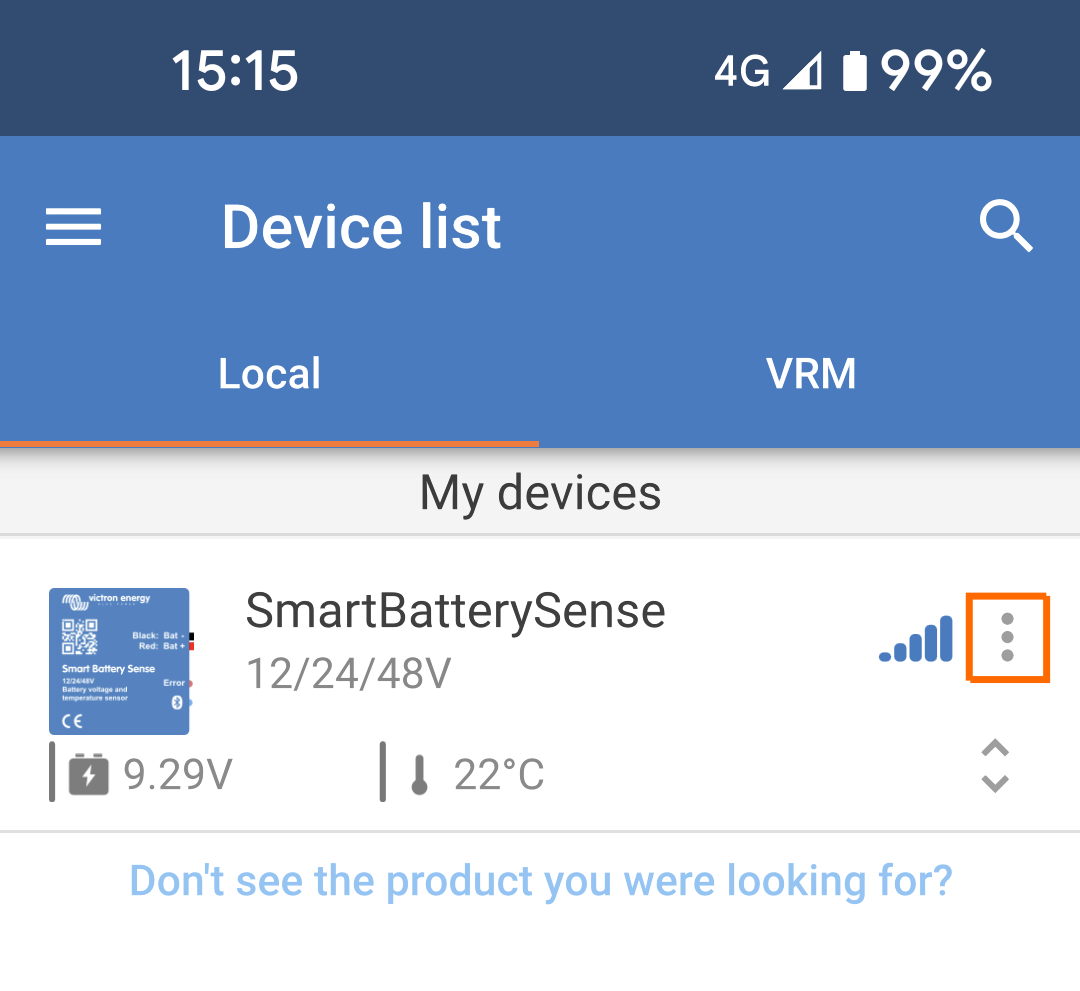
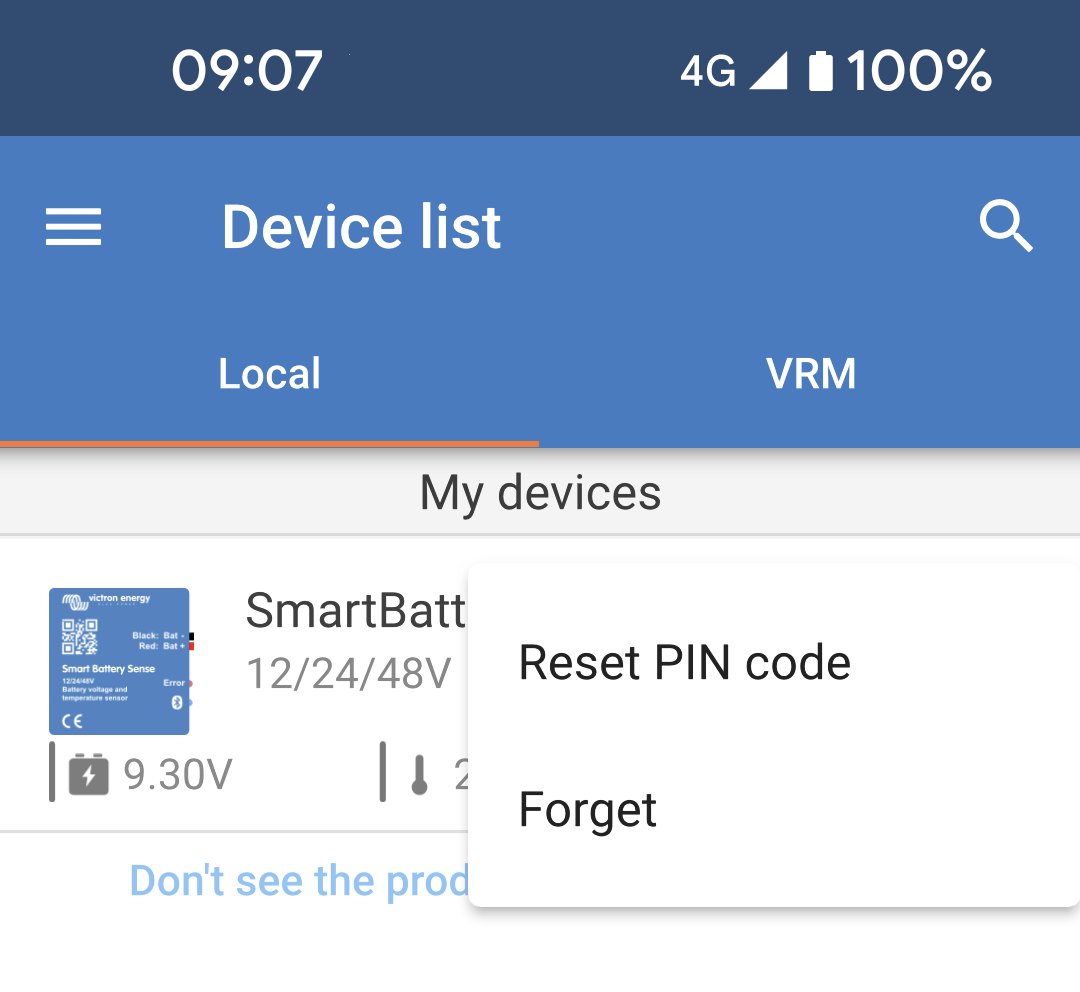
Estes passos são aplicáveis aos seguintes produtos: Carregador Blue Smart IP22, Carregador Blue Smart IP43, Carregador Blue Smart IP67 Controlador de carga Smart Solar MPPT SmartShunt, BMV-712 Smart, Detetor de Bateria Smart Battery Sense Bateria Lithium Smart, Bateria Lithium NG Na lista dos dispositivos: toque ou clique no menu dos três pontos à direita da descrição do produto. Irá aparecer um menu que contém a opção “Repor código PIN”. Selecione essa opção e introduza o código PUK. O código PUK pode ser encontrado na etiqueta de identificação na parte de trás do produto. |
|
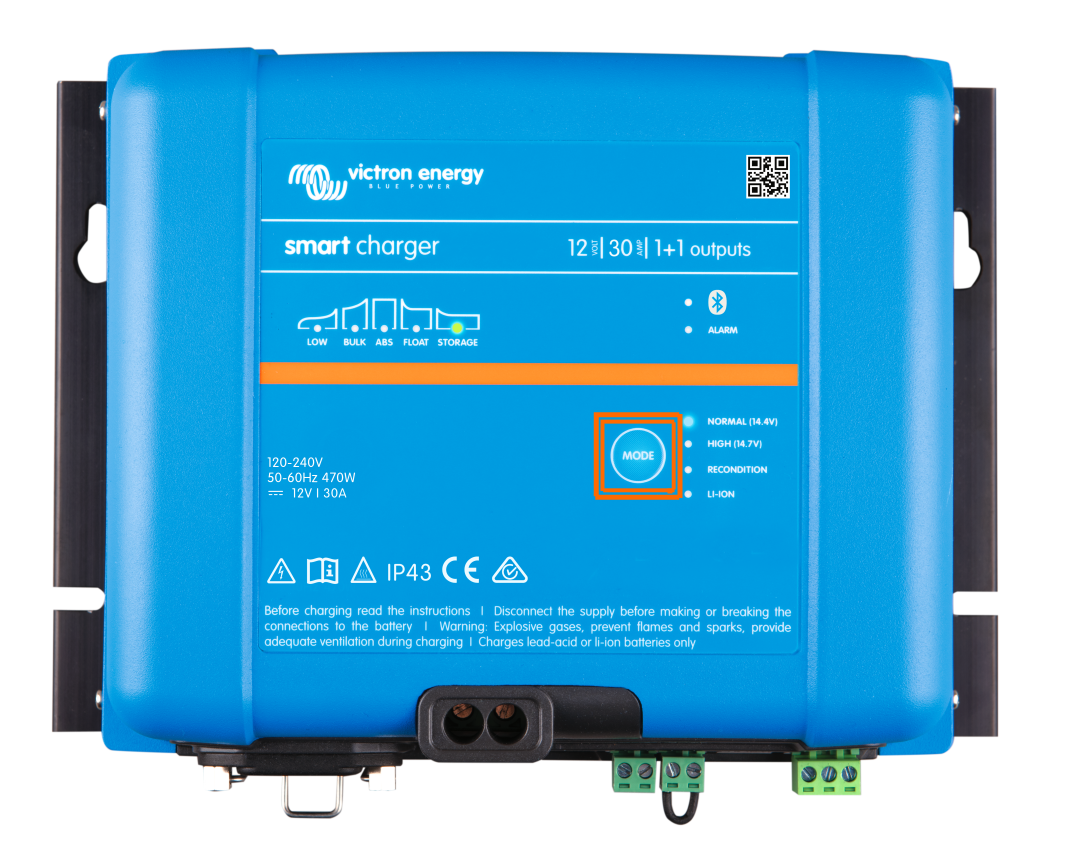
Alguns carregadores incluem um botão de Modo, que permite reinicializar o código PIN com uma premência durante 10 s até que os LED azuis pisquem duas vezes. Carregador Blue Smart IP22 Carregador Blue Smart IP43 Carregador Blue Smart IP65 |
|
Dongle VE.Direct Bluetooth Smart
Reinicialize o código PIN premindo e mantendo premido o botão «Limpar PIN». Depois de premir o botão durante 5 s, ambos os LED piscam duas vezes. Isto indica que o código PIN foi reinicializado.
3.4. Bluetooth Smart - remover dispositivo emparelhado da lista
Em determinadas situações, pode precisar de remover um produto da lista de dispositivos Bluetooth do seu telemóvel, como quando o código PIN tiver sido alterado num dispositivo diferente.
Para remover um dispositivo emparelhado da lista, deverá aceder às definições Bluetooth do seu telefone. Assista aos vídeos abaixo para saber como remover dados de emparelhamento nos sistemas iOS e Android:
Remover o emparelhamento Bluetooth em iOS (clique para reproduzir ou duplo clique para ver em ecrã completo) |
Remover o emparelhamento Bluetooth em Android (clique para reproduzir ou duplo clique para ver em ecrã completo) |