10. VictonConnect-Remote (VC-R) – configuração e monitorização por VRM
10.1. Introdução
A funcionalidade VictronConnect-Remote permite que os produtos Victron com uma interface VE.Direct ou VE.Can sejam acessados remotamente através deum produto GX por meio doportal «online» VRM.
Esta funcionalidade poderosa permite a configuração e monitorização total de um produto a partir de praticamente qualquer ponto no planeta, através da aplicação VictronConnect.
A experiência do utilizador é exatamente a mesma como quando os produtos se encontram ligados localmente por Bluetooth ou uma interface por cabo VE.Direct para USB.
Encontra aqui um vídeo a demonstrar a funcionalidade:
10.2. Compatibilidade
A funcionalidade VictronConnect-Remote é compatível com produtos ligados a um produto GX que utilizem uma interface VE.Direct, VE.Can ou VE.Bus.
Nota
Os produtos ligados através da interface VE.Bus, como os inversores/carregadores Multiplus/Quattro e os inversores maiores, apenas conseguem apresentar as páginas de visão geral e detalhes. As definições não podem ser alteradas; utilize Remote VEConfigure para configurar estes produtos remotamente.
Os seguintes dispositivos não são compatíveis:
BlueSolar VE.Can MPPT 150/70 e 150/85
Lynx Ion e Lynx Ion + Shunt
Lynx Ion BMS 150 A, 400 A, 600 A, 1000 A
10.3. Configuração
10.3.1. Requisitos mínimos
VictronConnect SW: v5.20
Produto GX - firmware VenusOS: v2.40 (para poder usufruir de todas as funções recomenda-se a v2.53)
10.3.2. VictronConnect
Certifique-se de que o seu dispositivo tem a VictronConnect instalada com os requisitos mínimos de versão. A versão mais recente é recomendada.
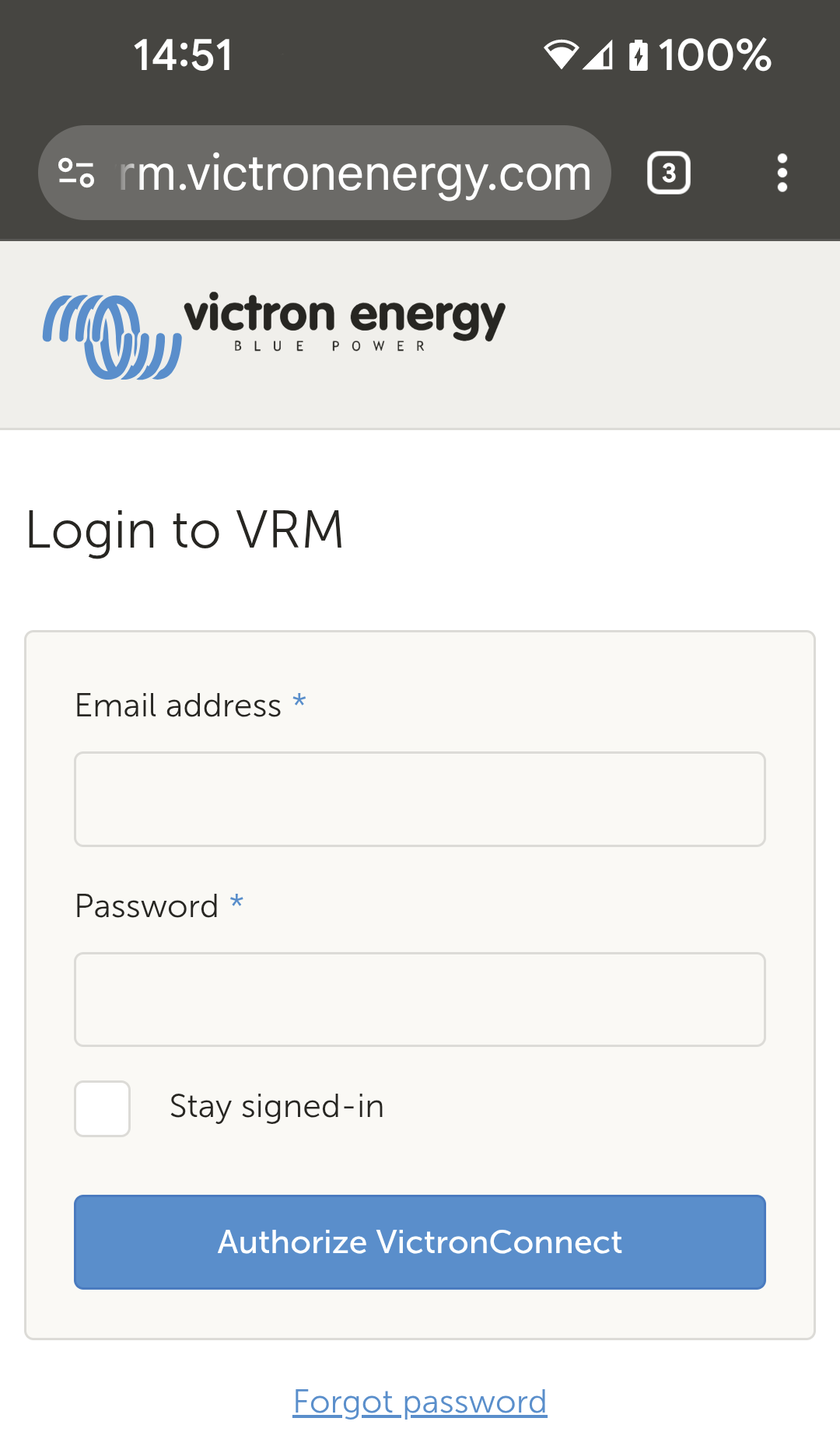
Para autorizar a aplicação VictronConnect a utilizar a sua conta VRM:
|
|
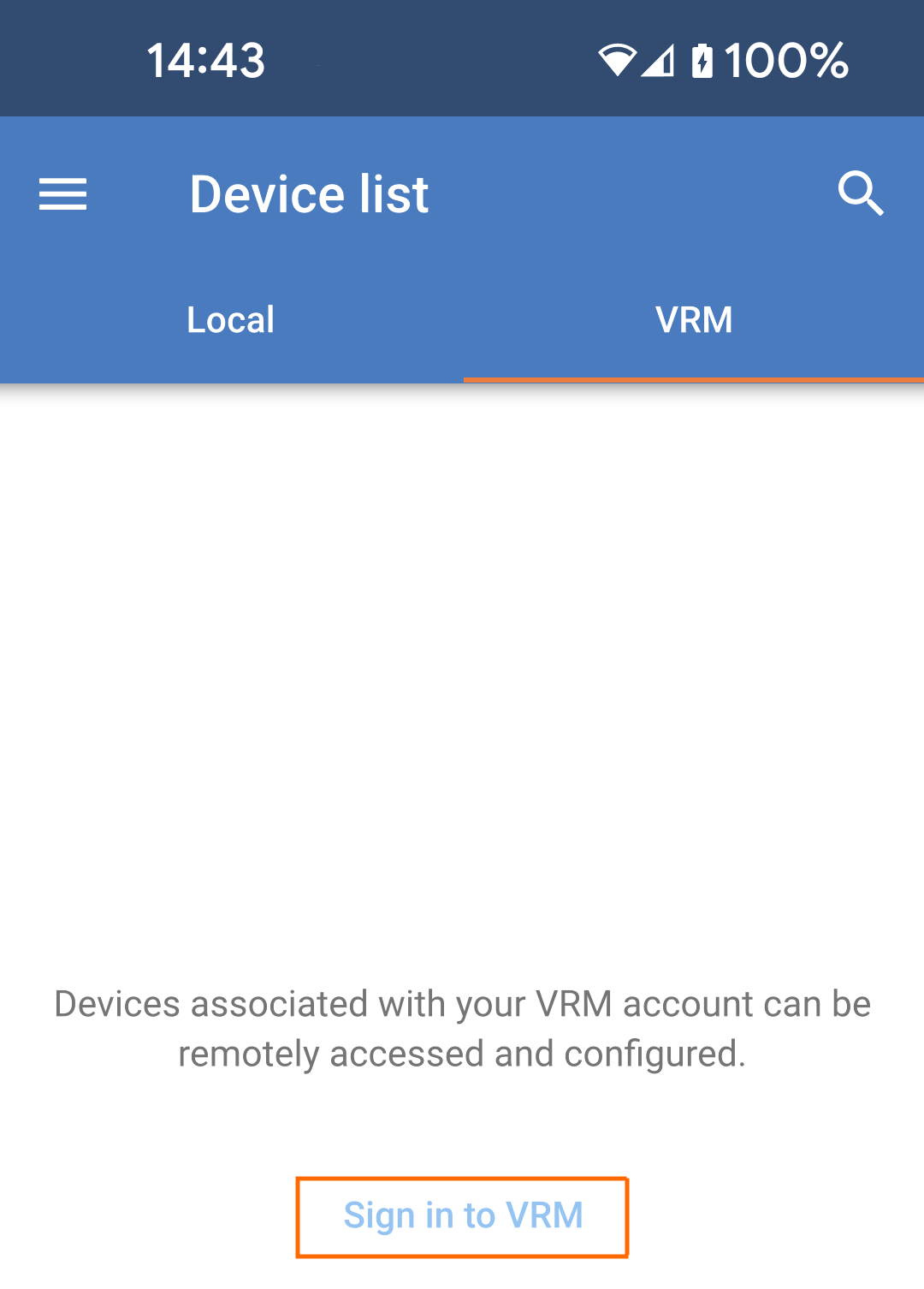
Abre-se um separador do navegador.
|
|
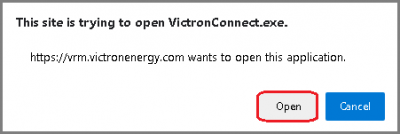
Se utilizar um «tablet» ou computador, o navegador pode pedir autorização para abrir a VictronConnect.
|
|
10.3.3. Produto GX
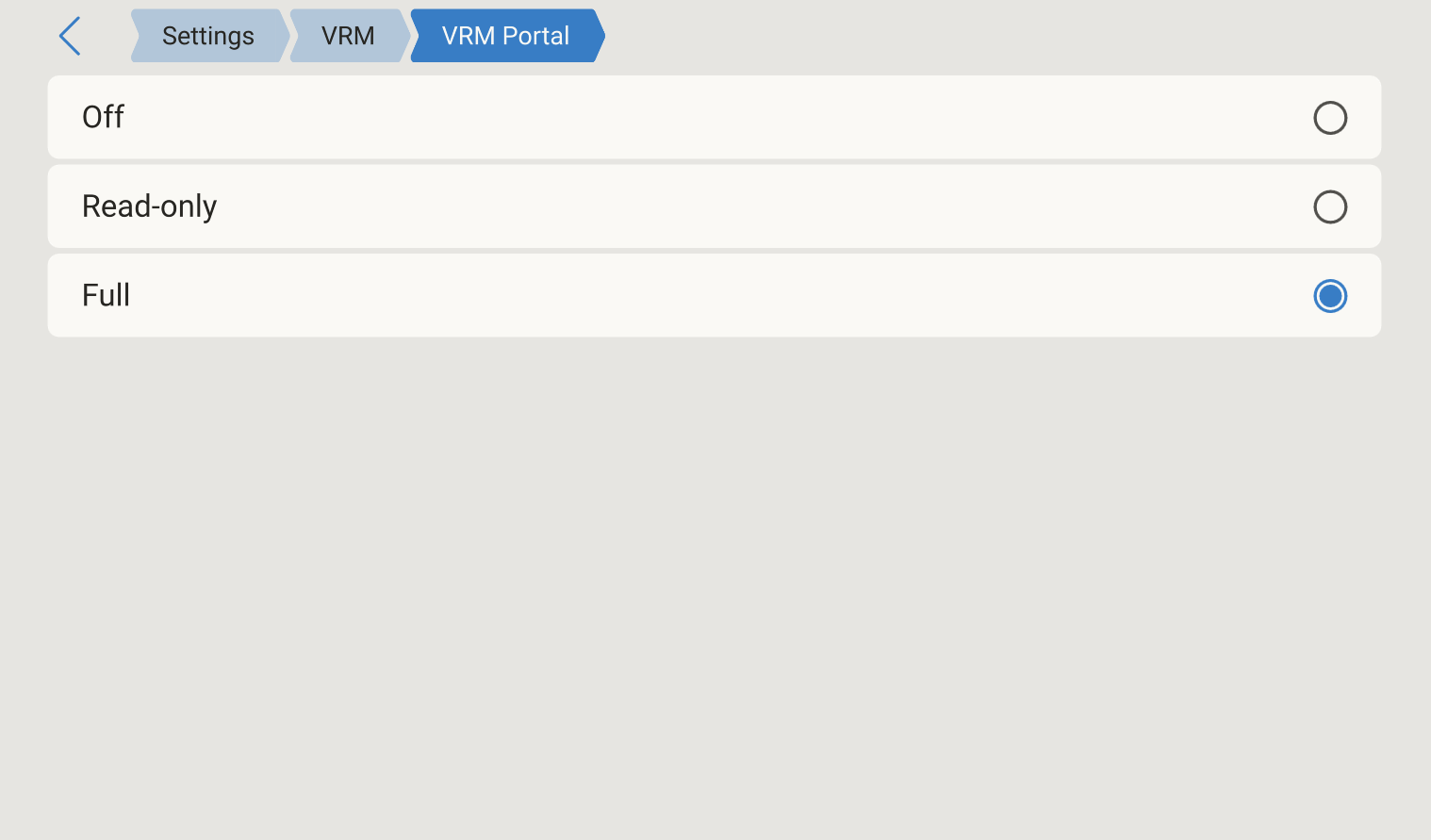
Certifique-se de que a versão do «firmware» VenusOS do produto GX cumpre ou ultrapassa os requisitos mínimos; se for necessário, efetue uma atualização.
O seu dispositivo GX precisa de uma comunicação bidirecional completa com o VRM.
DicaNa "GUI v1" mais antiga, pode encontrar as mesmas definições na Lista de Dispositivos > Definições > Portal online VRM > Portal VRM. |
|
10.4. Separador “Local”
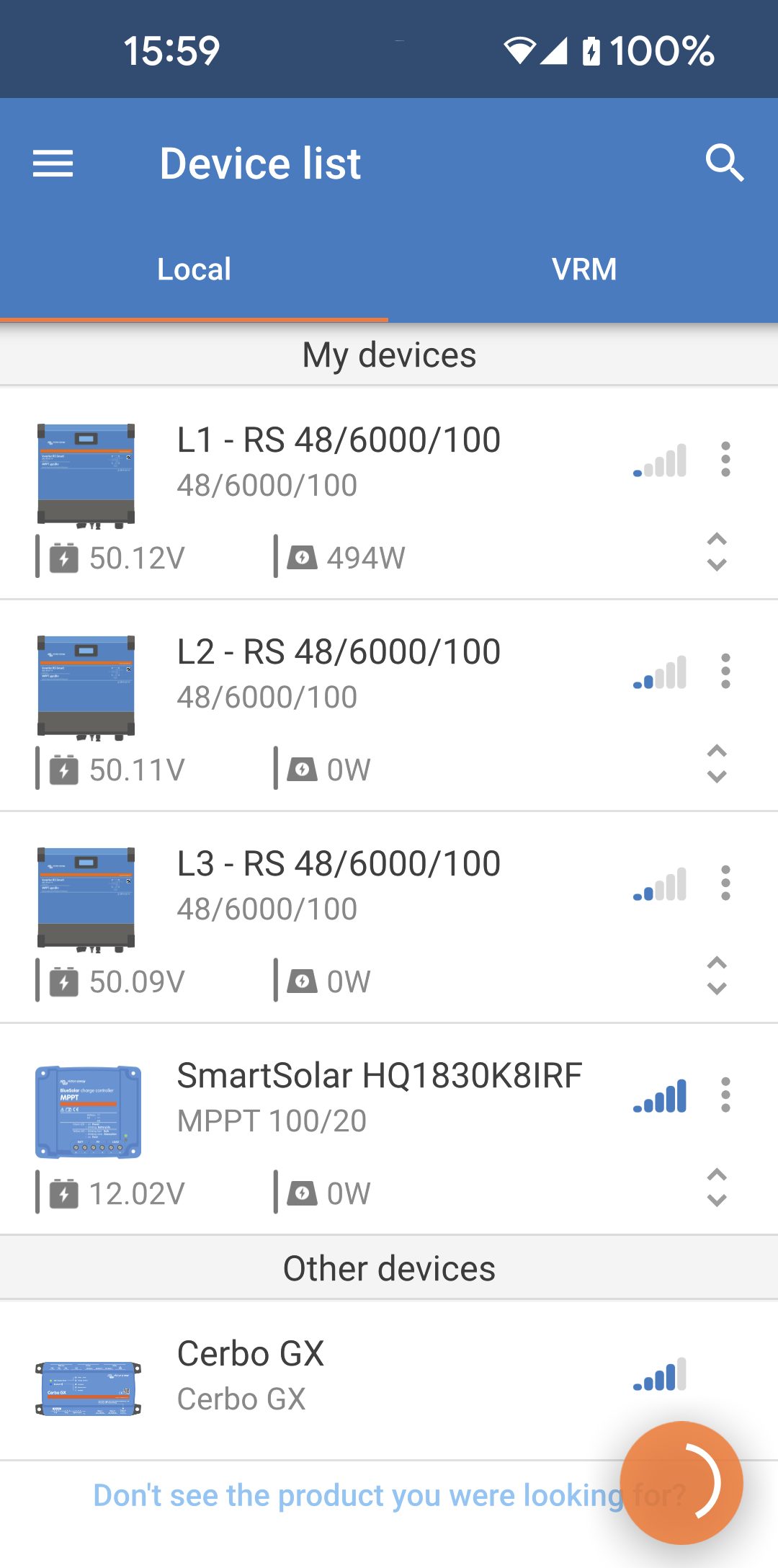
O separador «Local» mostra todos os produtos que se encontram dentro do alcance do Bluetooth local, na mesma LAN ou fisicamente ligados ao dispositivo com a VictronConnect (através de um cabo VE.Direct para USB ou de interface MK3 para USB). |
|
10.5. Separador VRM
O separador VRM mostra todas os sistemas associados no VRM ao perfil de utilizador VRM.
O separador VRM mostra todas as instalações que estão associadas ao perfil de início da sessão VRM. |
|
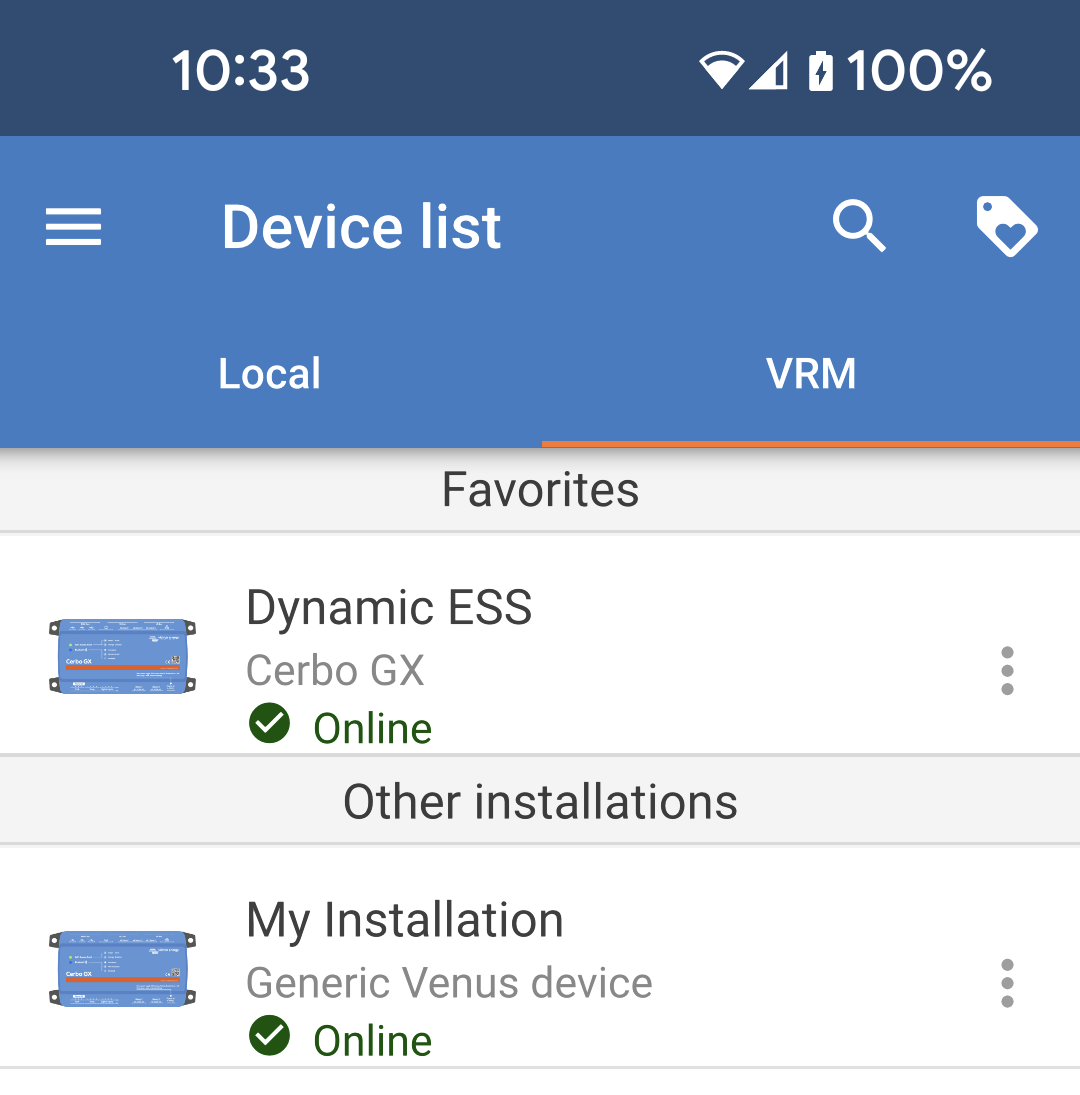
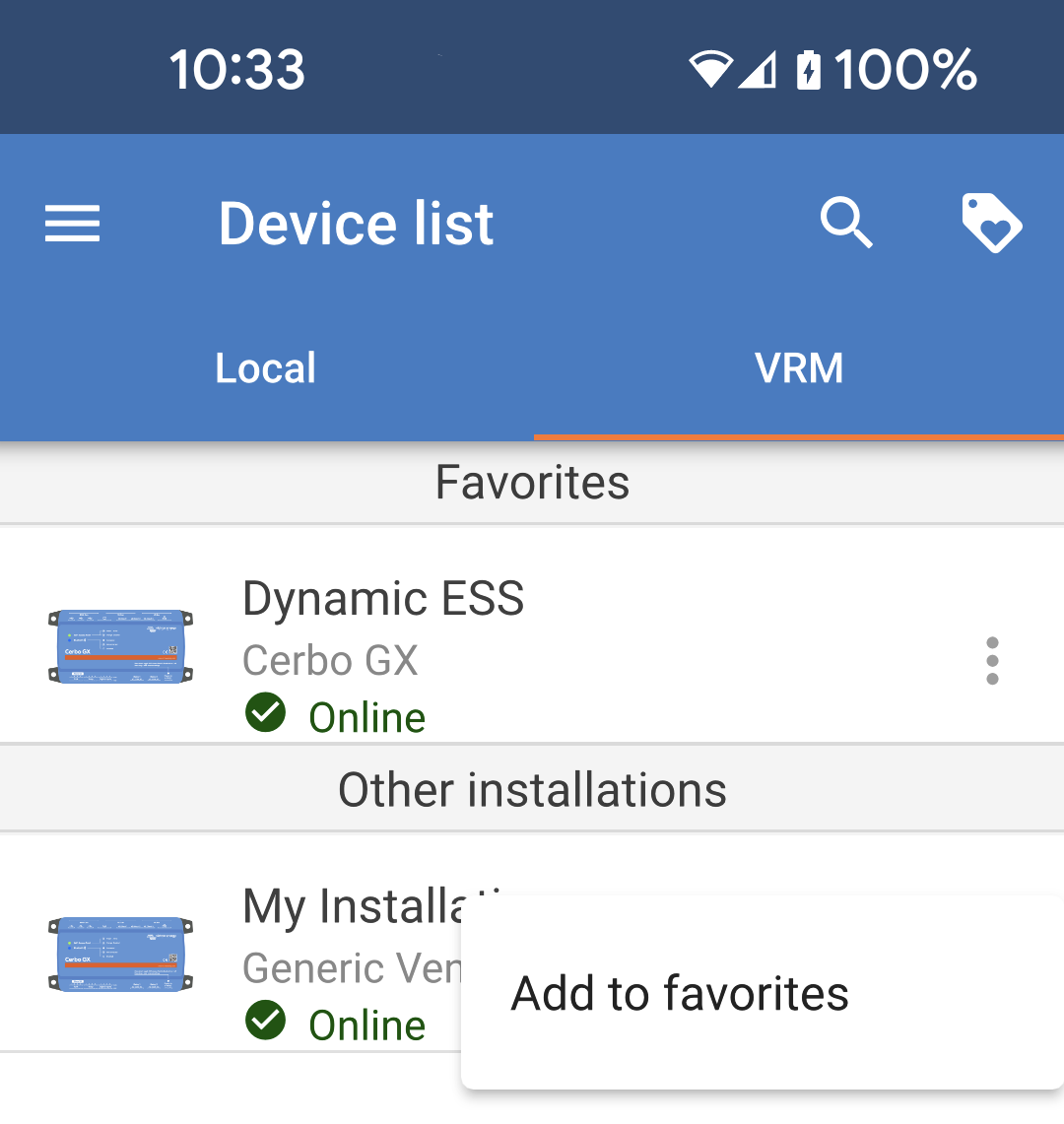
Pode adicionar instalações como favoritos. As instalações adicionadas aos favoritos aqui também serão marcadas como favoritas no portal VRM. Da mesma forma, as instalações marcadas como favoritas no portal VRM irão aparecer aqui na secção de Favoritos.
As instalações que já estejam nos Favoritos podem ser removidas, tocando nos três pontos e selecionando «Remover dos Favoritos». |
|
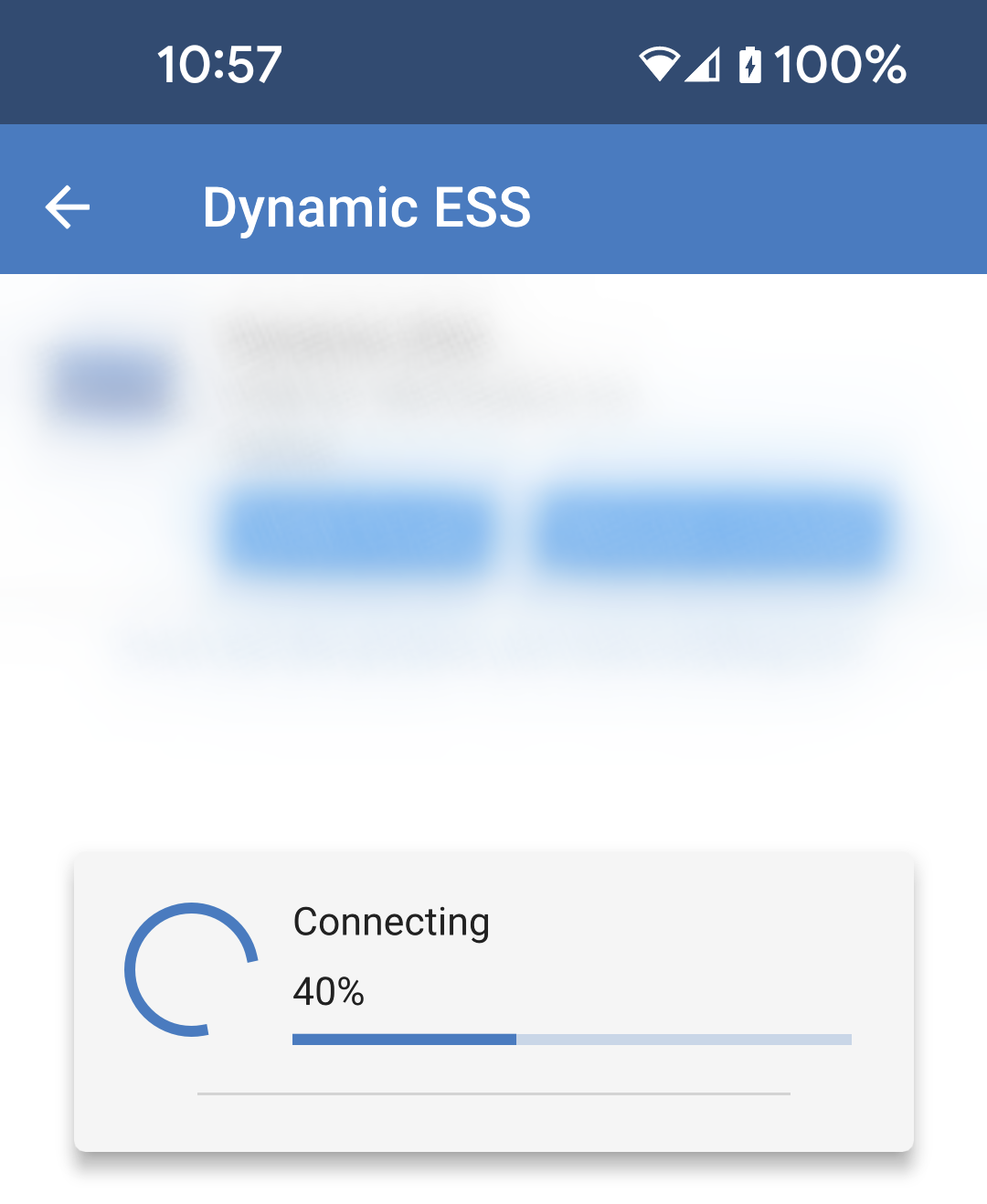
Todas as instalações na lista podem ser selecionadas para aceder ao portal VRM e para apresentar uma lista de produtos ligados.
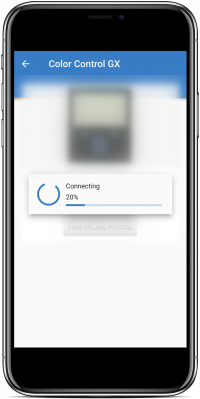
A VictronConnect liga-se à instalação selecionada. |
|
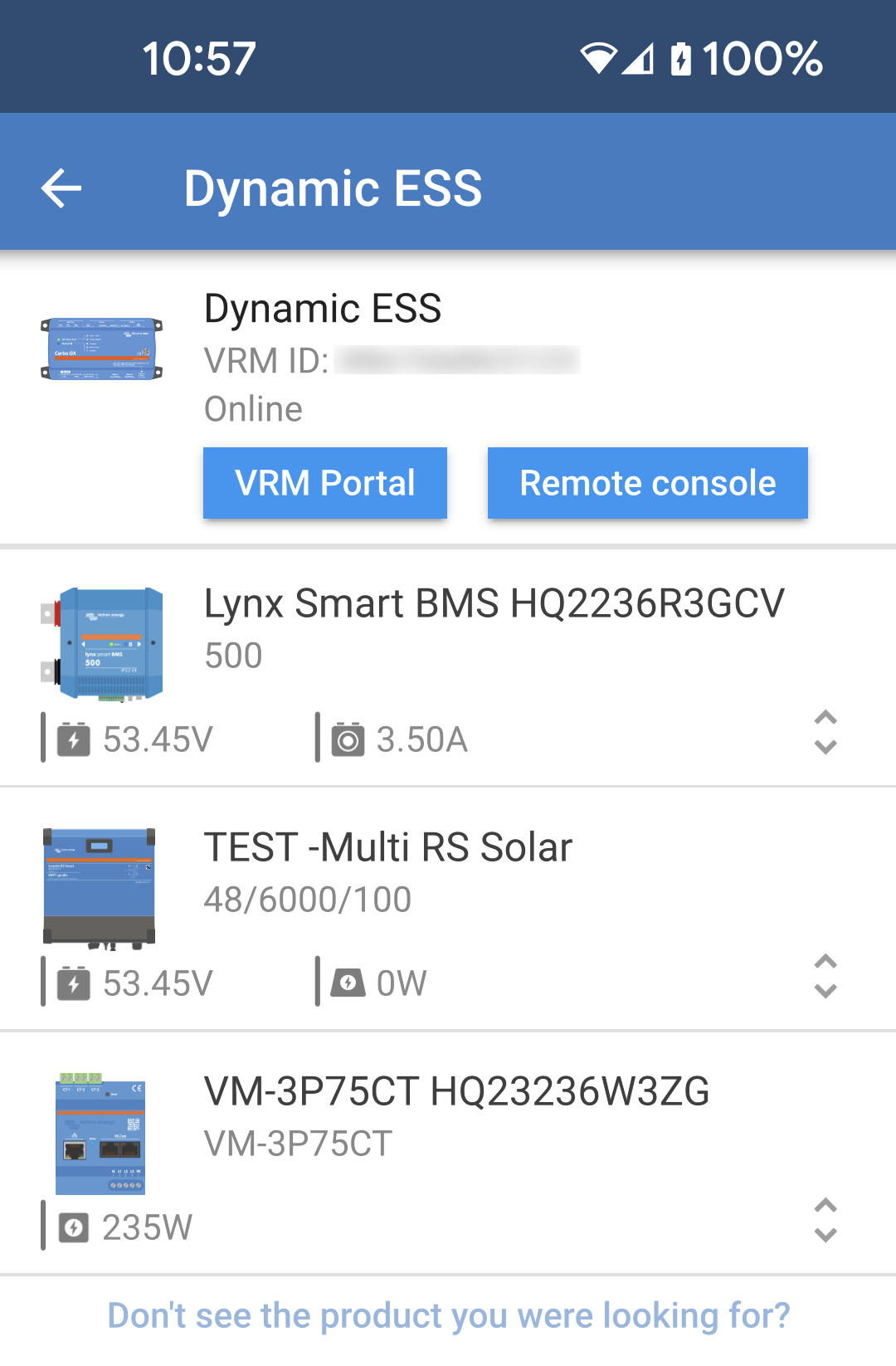
Uma vez ligada, a instalação e os respetivos produtos associados serão listados. No topo na lista está o nome da instalação, que é essencialmente o dispositivo GX. Os botões azuis permitem aceder ao Portal VRM ou à consola Remota. Todos os produtos ligados ao dispositivo GX serão listados por baixo. |
|
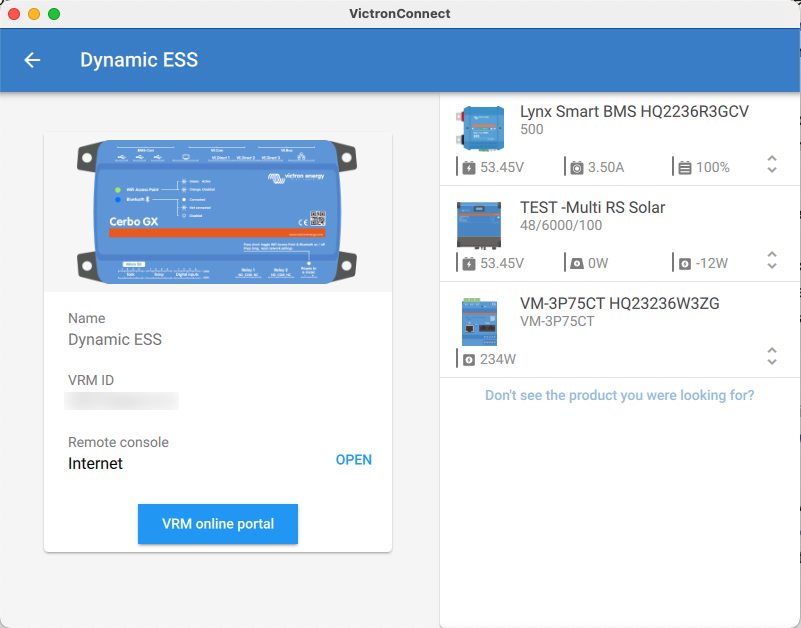
Se estiver a utilizar um «tablet» ou computador, a disposição será um pouco diferente, com os dispositivos listados à direita. |
|
10.5.1. Separador «Resumo»
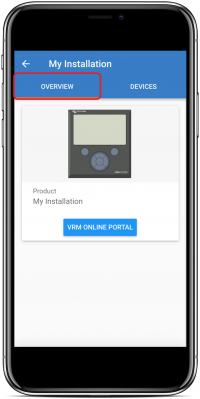
O separador «OVERVIEW» (resumo) contém a imagem do produto GX, o nome do sistema VRM e uma ligação direta ao portal VRM online associado.
10.5.2. Separador «Dispositivos»
O separador «DEVICES» (dispositivos) contém uma lista de todos os produtos compatíveis que se encontram ligados fisicamente ao produto GX.
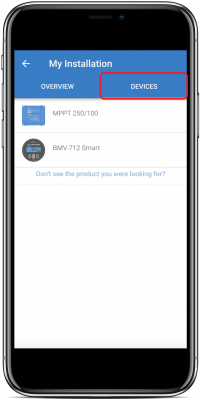 |
Se estiver a utilizar um tablet ou um computador, o separador «DEVICES» (dispositivos) é mostrado como painel no lado direito do mesmo ecrã.
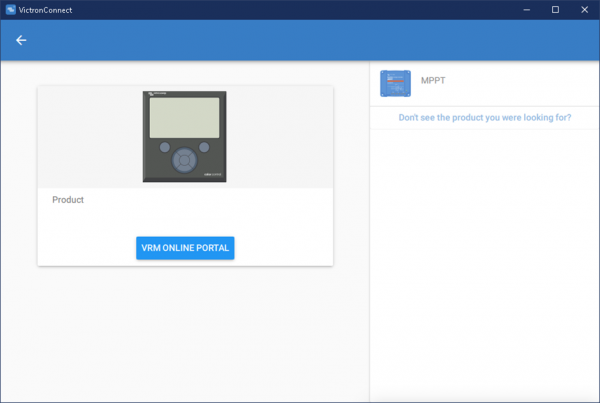
10.6. Acesso remoto aos produtos
Pode selecionar um produto da lista e aceder ao mesmo como se estivesse ligado localmente.
|
|
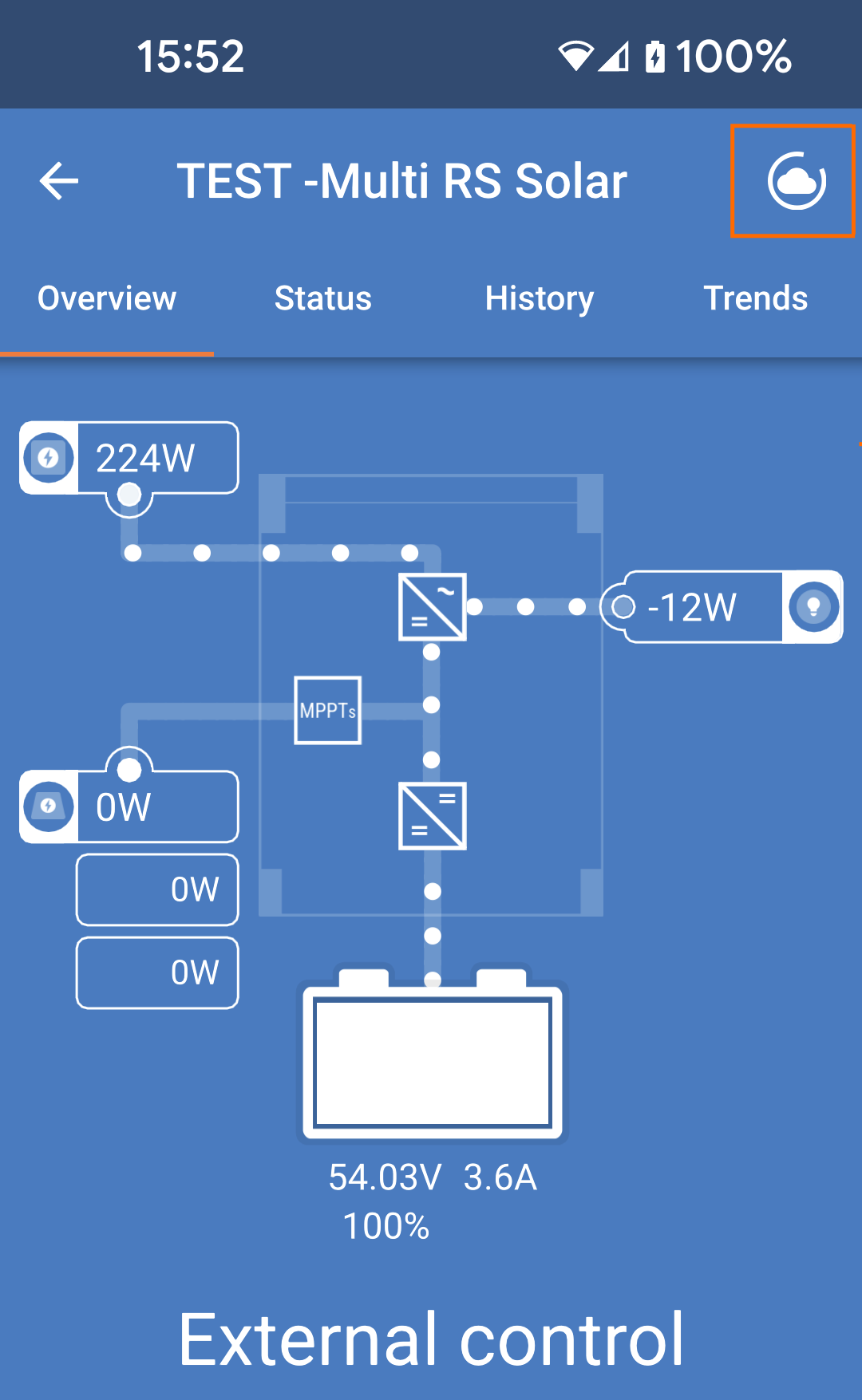
O produto começa a ser carregado e pode observar como os separadores surgem individualmente. NotaOs tempos de carregamento dependem da velocidade da ligação à Internet para a instalação. A engrenagem de definições no canto superior direito não estará disponível enquanto as definições não estiveram carregadas. O símbolo de nuvem com um círculo animado indica que as definições estão a ser carregadas. |
|
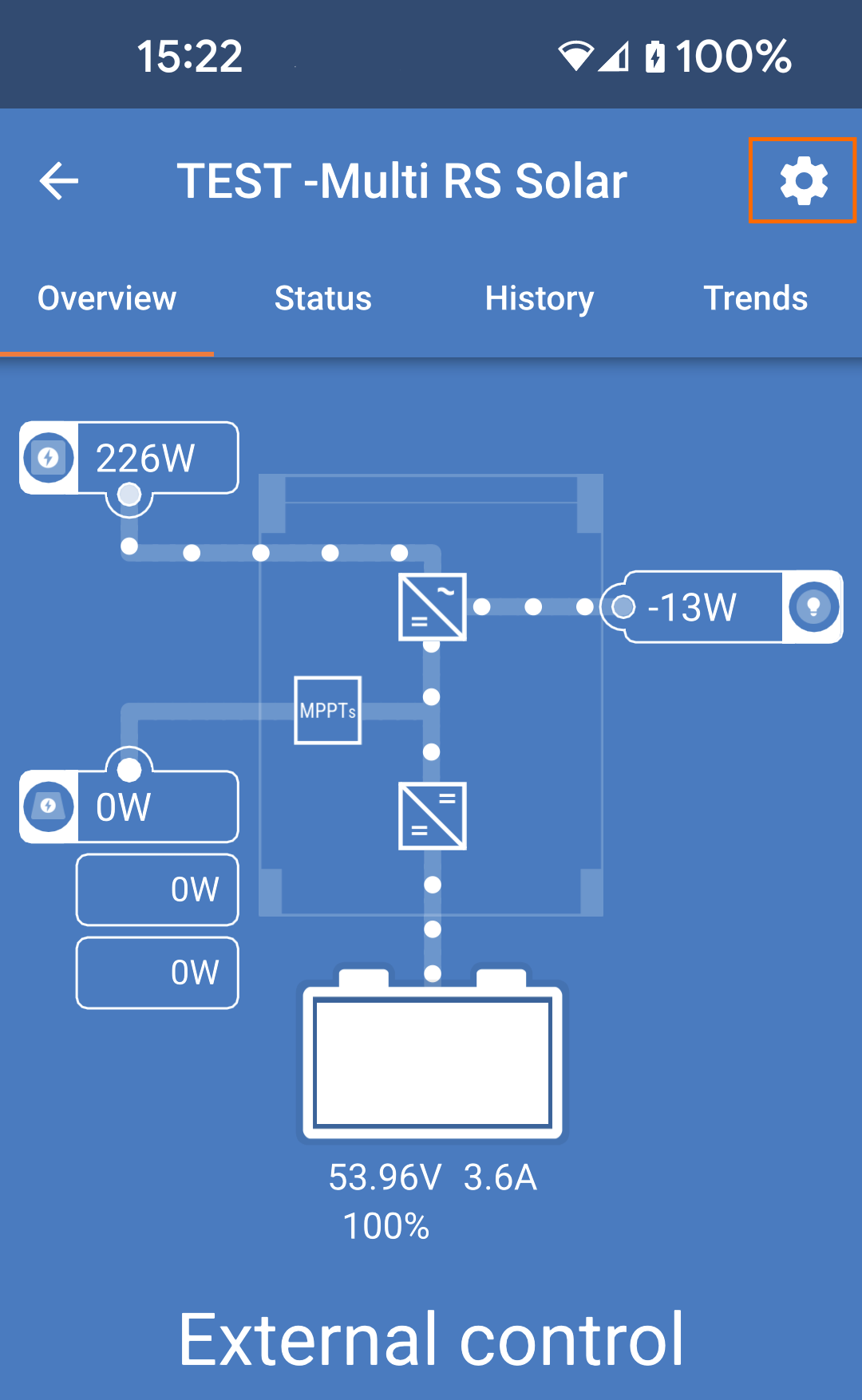
Quando o produto estiver carregado, a engrenagem de definições surge no canto superior direito.
|
|
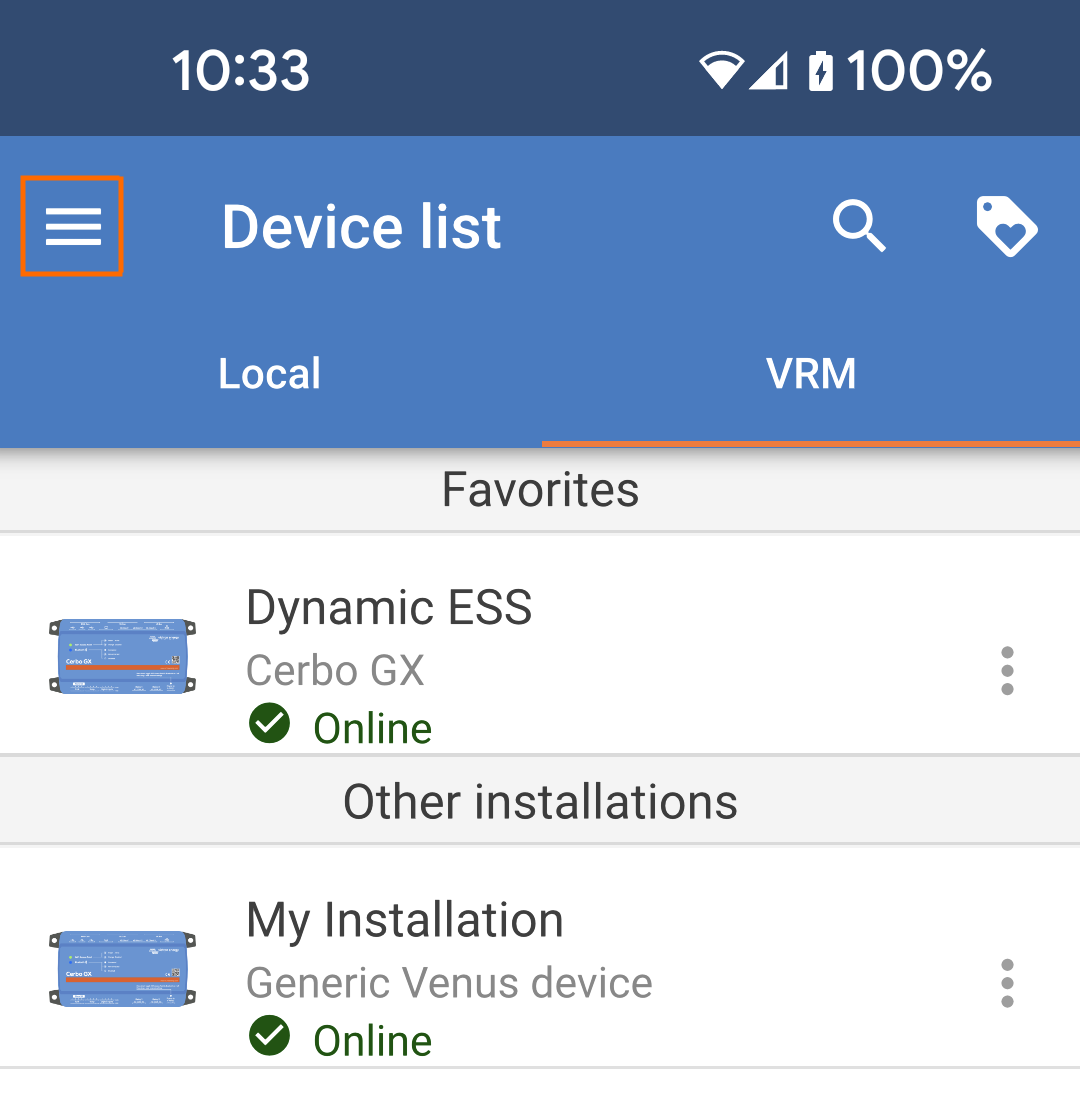
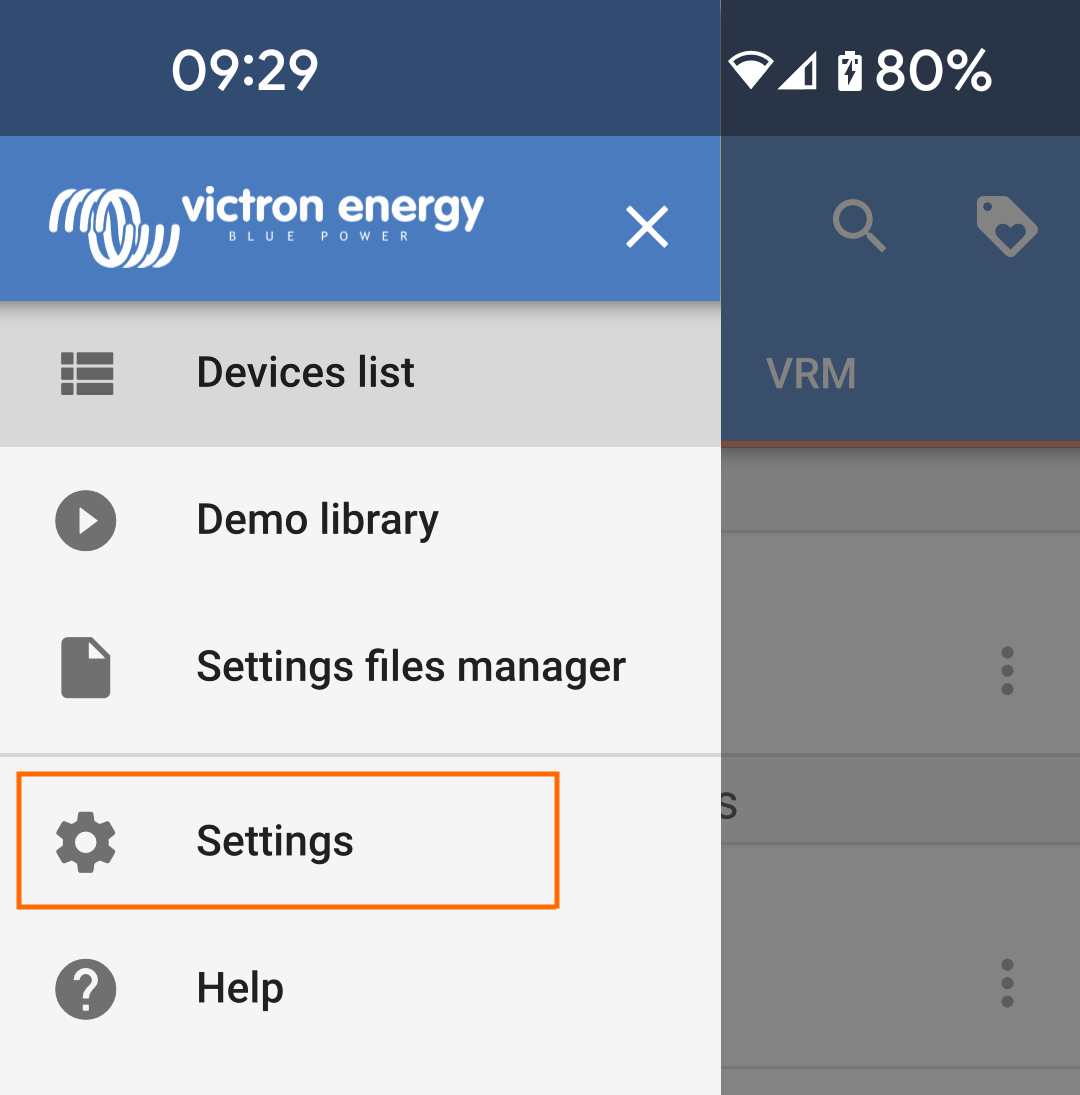
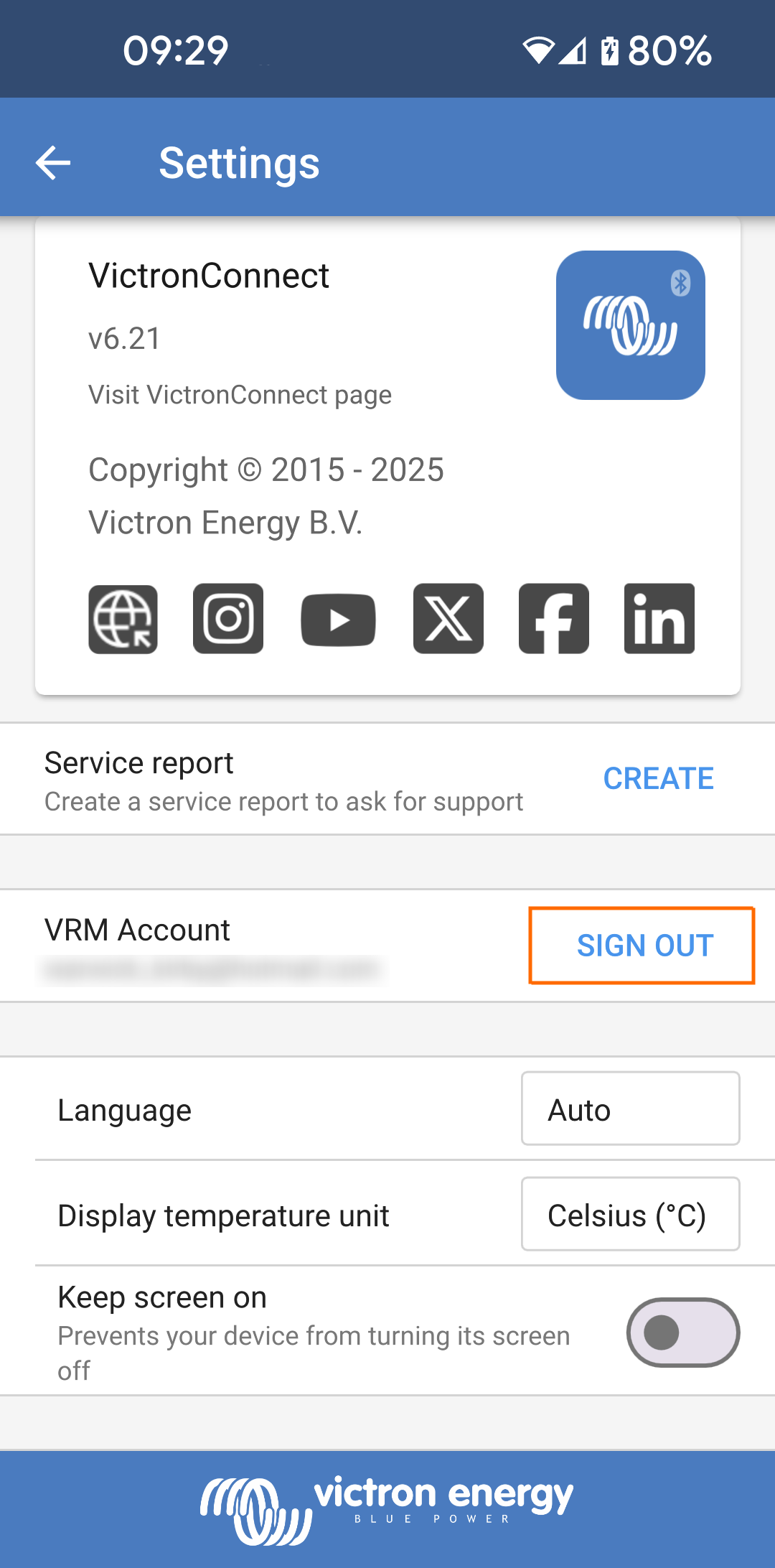
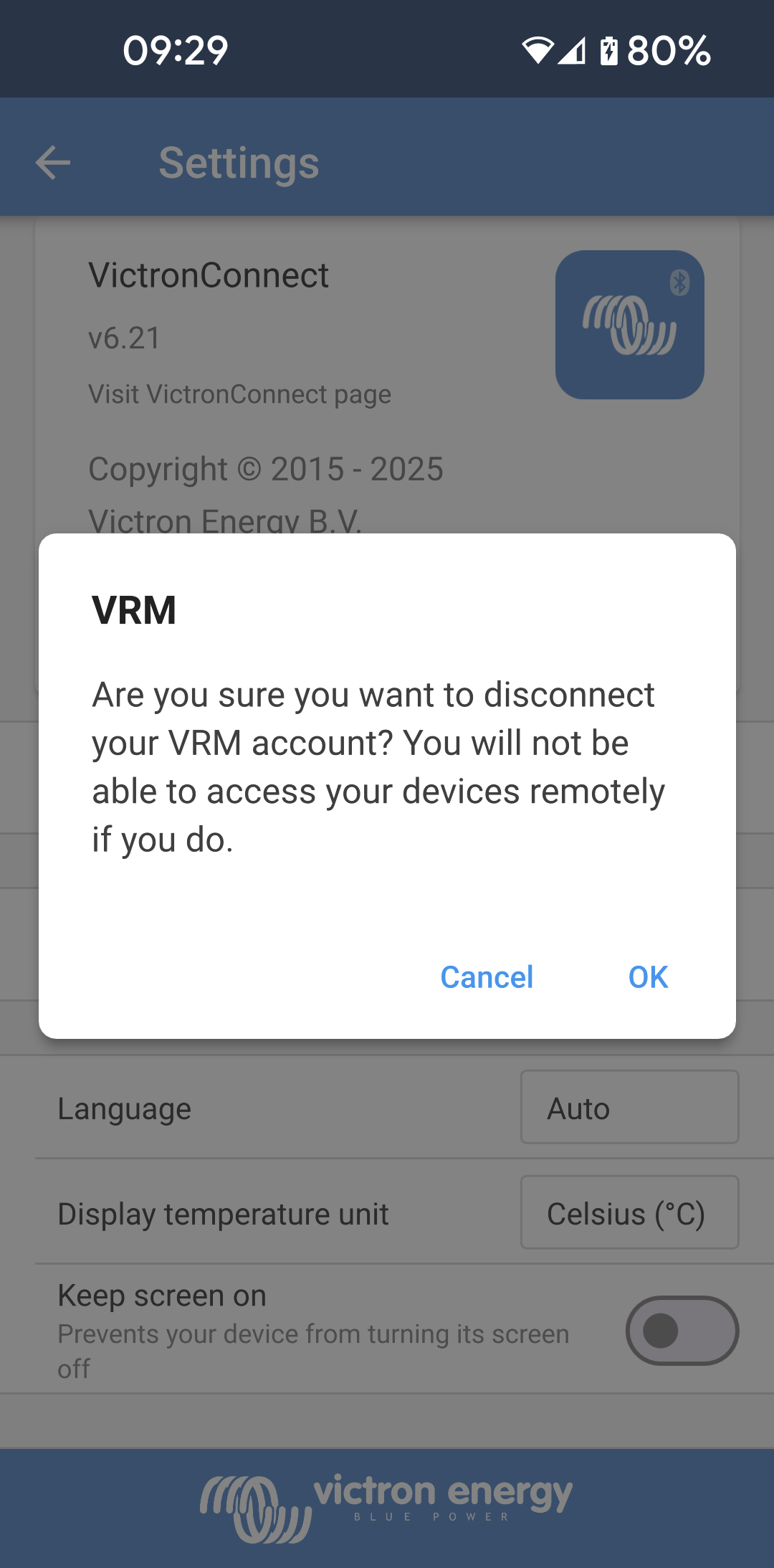
10.7. Fazer logout
Terminar a sessão desativa a ligação entre a VictronConnect - Remote e a sua conta VRM.
|
|
|
|
|
|
Surge uma caixa de confirmação.
Depois de terminar a sessão, a VictronConnect deixará de conseguir aceder a instalações ou dispositivos remotos. |
|
10.8. Resolução de problemas e perguntas frequentes
O produto não é encontrado
VictronConnect-Remote is only compatible with products that use a VE.Direct or VE.Can-only interface to the GX product – see the ‘compatibility’ section.
Certifique-se de que o produto em falta está ligado fisicamente ao produto GX, com o cabo VE.Direct ou VE.Can devidamente instalado em ambas as extremidades.
Certifique-se de que a versão do firmware instalado no produto é recente.
O produto GX ou o sistema não são encontrados ou estão offline
Certifique-se de que o sistema se encontra online e a comunicar com o portal online VRM.
Certifique-se de que o sistema está associado à conta VRM utilizada durante o login inicial feito com VictronConnect-Remote no VRM.
Certifique-se de que “Comunicação VRM de dois sentidos” se encontra ativada - veja a secção das configurações.
Assegure-se de que a versão do firmware VenusOS do produto GX é igual ou superior à versão mínima requerida - veja a secção das configurações.
Não existe separador VRM na aplicação VictronConnect
Certifique-se de que a versão da aplicação VictronConnect a correr no seu telefone é igual ou superior à versão mínima compatível - veja a secção das configurações.
Conta VRM
É necessário ter uma conta VRM ativa e associada ao seu sistema e eventuais outros dispositivos que queira monitorizar ou configurar com VictronConnect-Remote - criar uma conta nova é fácil e rápido.
Para mais informações sobre o VRM (Victron Remote Management), veja a secção Introdução ao VRM e o portal online VRM.
Sistemas sem produto GX
A funcionalidade VictronConnect-Remote não está disponível em sistemas que não incluem um produto GX. É fácil adicionar um produto GX a qualquer sistema, sendo que dispõe de uma gama de produtos para escolher.
Sistemas sem ligação à Internet
A funcionalidade VictronConnect-Remote não está disponível nesses sistemas, a não ser que o produto GX no local tenha ligação à Internet.
Para locais remotos sem ligação à Internet existente ou para sistemas móveis, pode facilmente adicionar um modem GSM Victron GX para providenciar acesso à Internet.
Sistemas de grandes dimensões
A utilização da funcionalidade VictronConnect-Remote aumenta ligeiramente a taxa de utilização da CPU do produto GX.
Em alguns sistemas grandes ou muito complexos (em que muitos produtos estão ligados ao produto GX), a CPU pode estar já a trabalhar perto do seu limite de utilização, pelo que uma carga adicional pode exceder as suas capacidades - a consequência é normalmente uma resposta lenta da interface do utilizador e/ou reinicializações inesperadas do sistema.
É importante escolher um produto GX com desempenho e capacidade suficientes para o sistema em questão: um Cerbo GX tem por exemplo uma capacidade de processamento bem superior a um Color Control GX e é muito mais indicado para sistemas grandes ou complexos - veja a secção sobre o desempenho na tabela de comparação da gama de produtos GX.
Resolução de problemas com VictronConnect-Remote
VictronConnect reporta eventuais erros ocorridos ao tentar comunicar com o VRM, mostrando uma caixa de diálogo com um código de erro. O código pode ser um dos seguintes:
Erro | Descrição |
|---|---|
-100 | O pedido para obter uma lista de dispositivos subordinados expirou (60 segundos). A causa mais comum é uma ligação problemática à Internet. |
1 | Não foi possível estabelecer uma ligação ao VRM. Verifique se é possível aceder à Internet e tente novamente. |
2 | O VRM deparou-se com um problema temporário. Tente novamente passado algum tempo. |
5 | Os recursos do sistema local estão esgotados. Liberte alguns recursos de sistema e tente novamente. |
8 | Ocorreu um erro de rede (por exemplo: o cabo de rede foi desligado acidentalmente). |
13 | Erro de autenticação em proxy. A VictronConnect não suporta a comunicação de dados através de uma proxy. |
14 | Não foi possível estabelecer uma ligação segura com VRM. |
65538 | O mediador MQTT do VRM não responde. Por favor, tente novamente passado algum tempo. |
Ainda existem mais alguns códigos de erro que podem surgir. Eles resultam de erros internos na aplicação VictronConnect e/ou no VRM. Caso algum desses erros persista após uma nova tentativa, deve criar um “Relatório de serviço” e enviá-lo para nós.
VictronConnect-Remote comunica com uma série de serviços pertencentes ao domínio “victronenergy.com”. Certifique-se por isso que a comunicação de dados com este domínio é autorizado na sua firewall e nas suas aplicações para navegar com segurança na Internet.