5. Resumo da aplicação
5.1. Capturas de ecrã (clique para ver em tamanho maior)
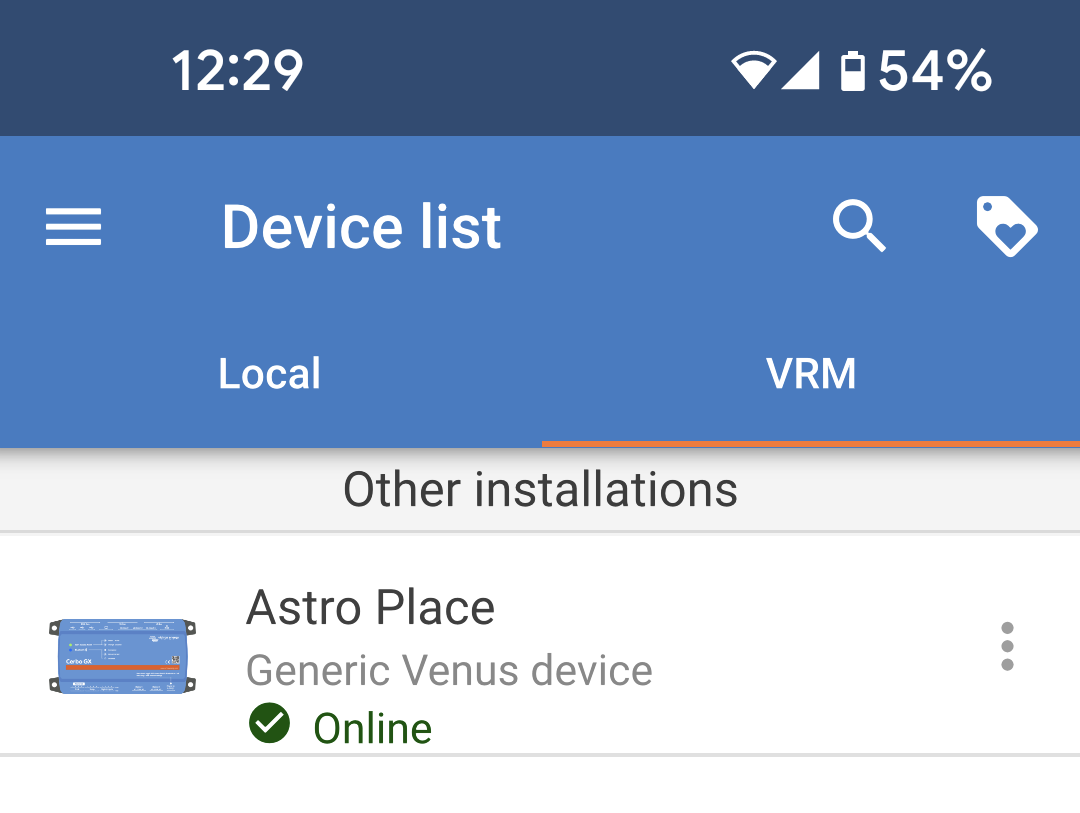
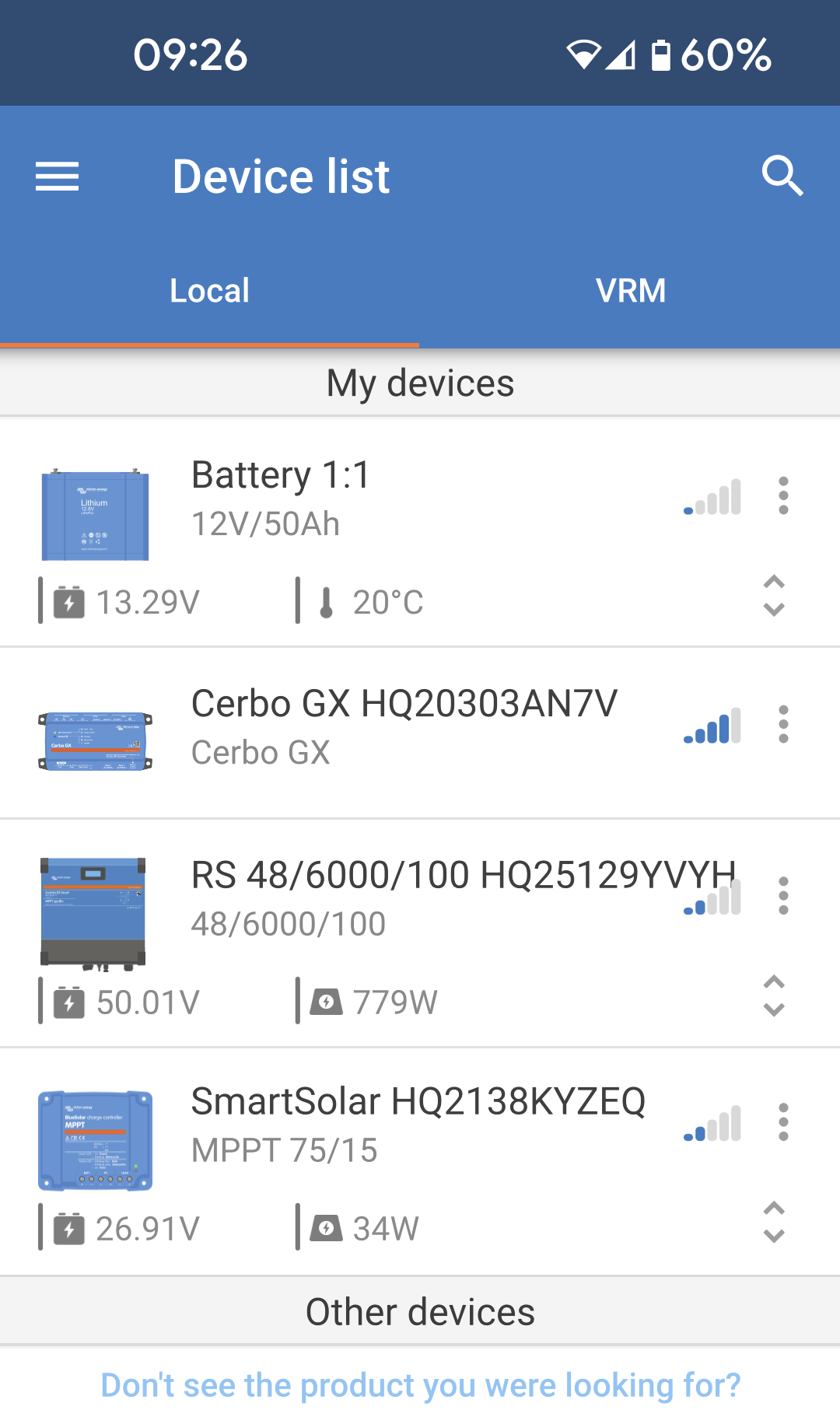
Lista de dispositivos
Local O separador Local lista todos os dispositivos Bluetooth que estão no alcance ou algum dispositivo que esteja ligado ao «dongle» USB. Um dispositivo GX que está na mesma rede que o dispositivo VictronConnect também será apresentado aqui, mesmo se estiver fora do alcance do Bluetooth. |
|
VRM Se a VictronConnect estiver ligada à sua conta VRM, irá listar todas as instalações no separador «VRM». Quando clica numa instalação, então os dispositivos associados a essa instalação vão ser apresentados. |
|
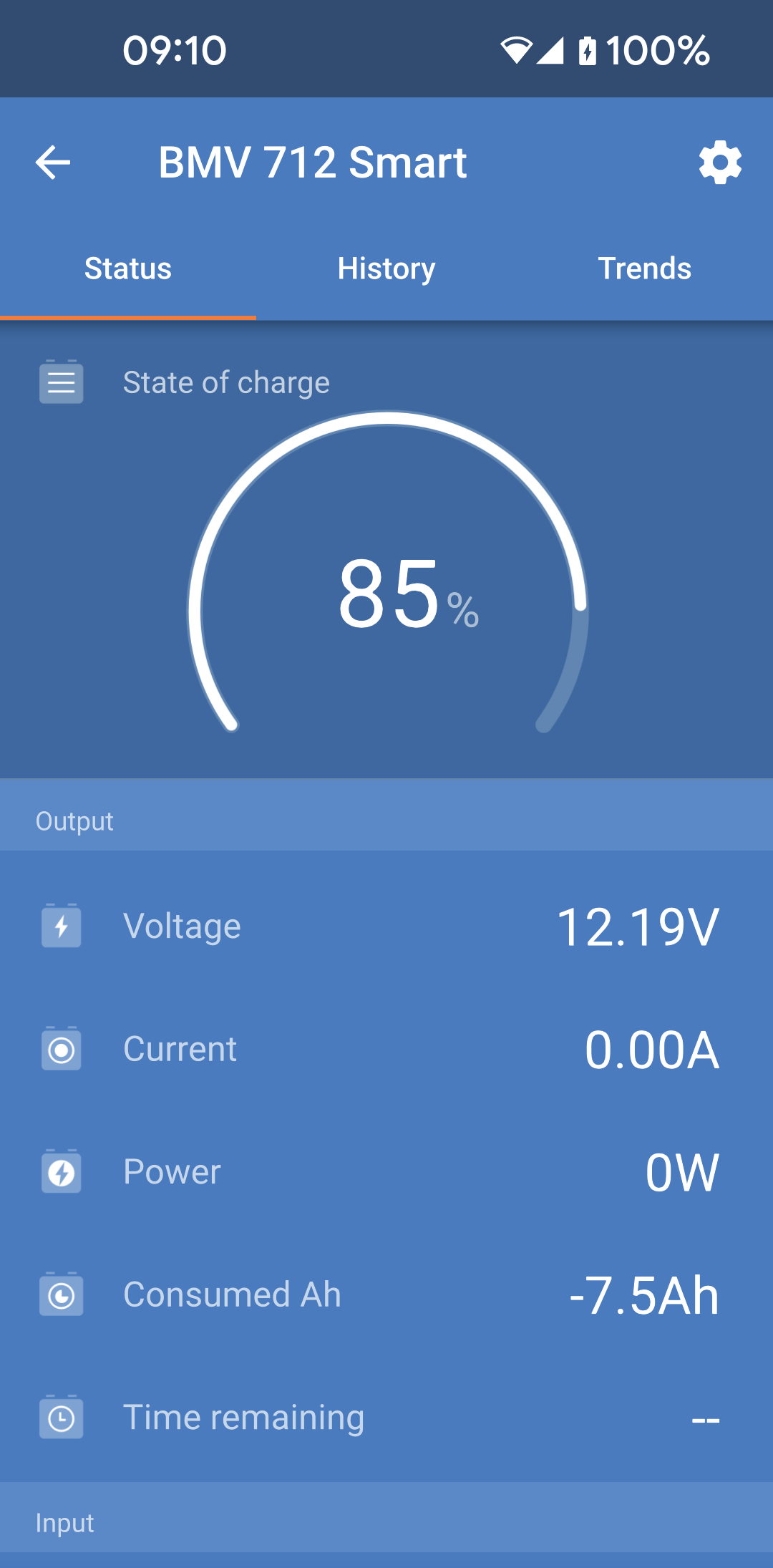
Páginas de monitores de bateria:
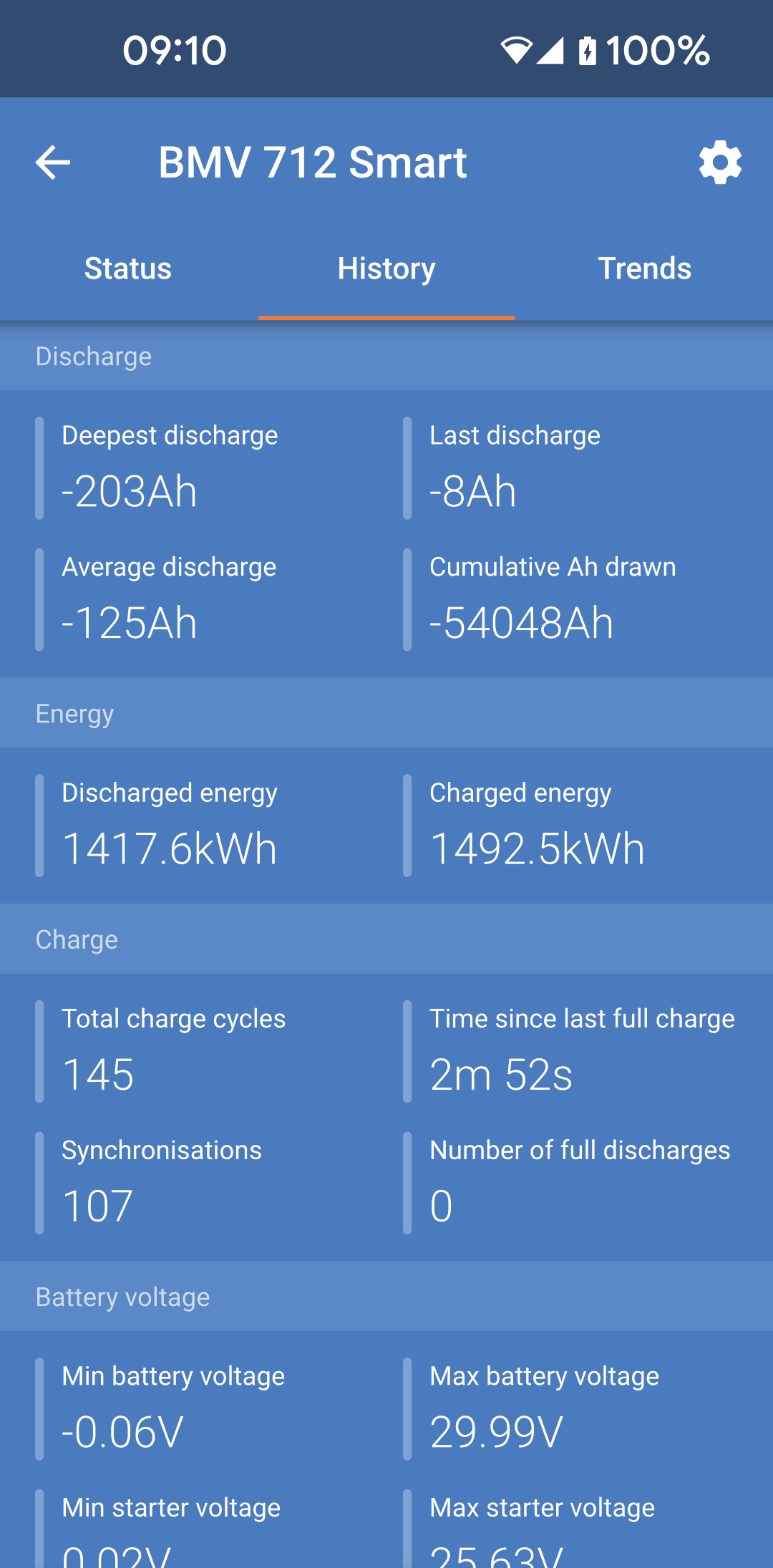
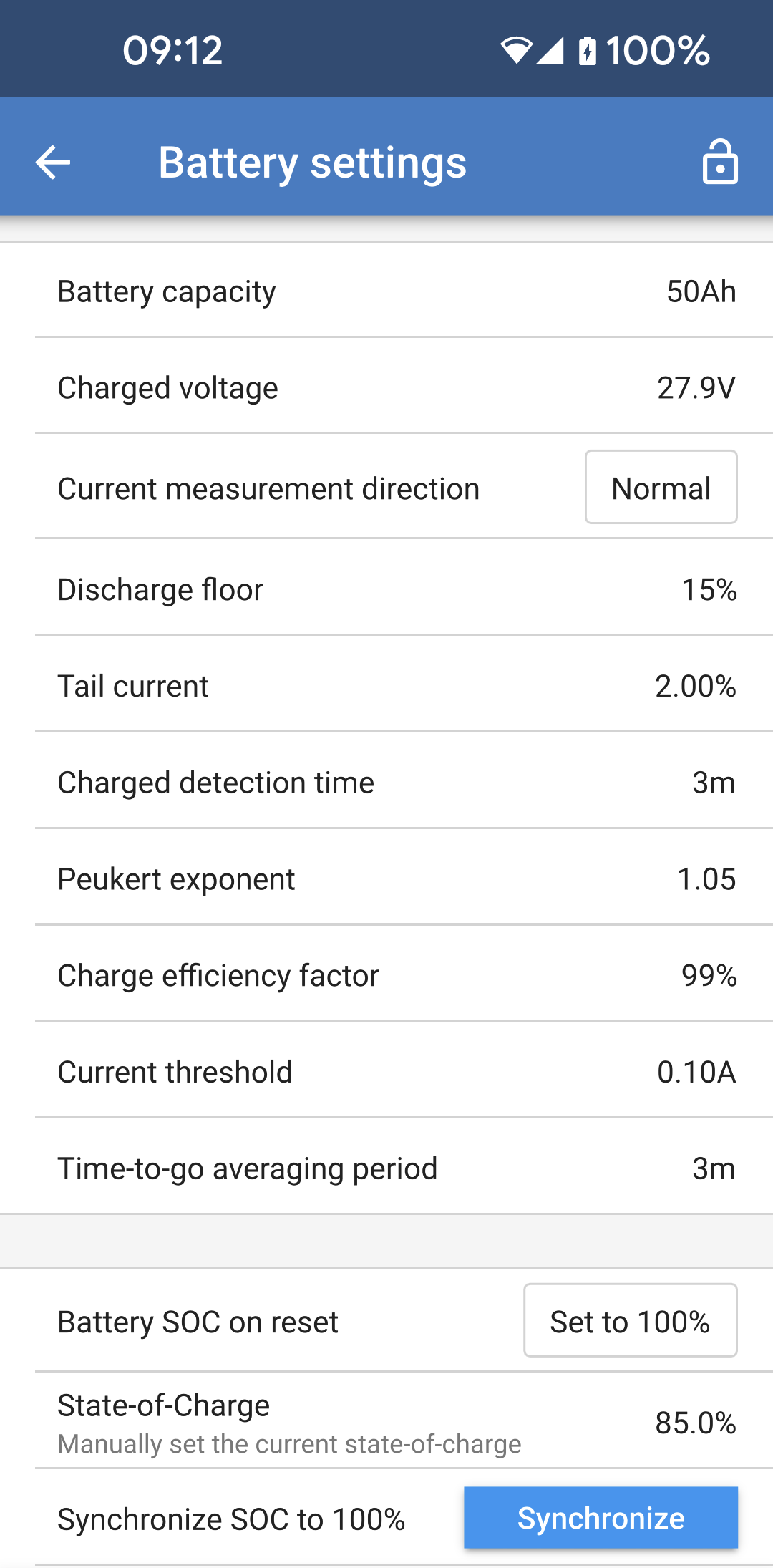
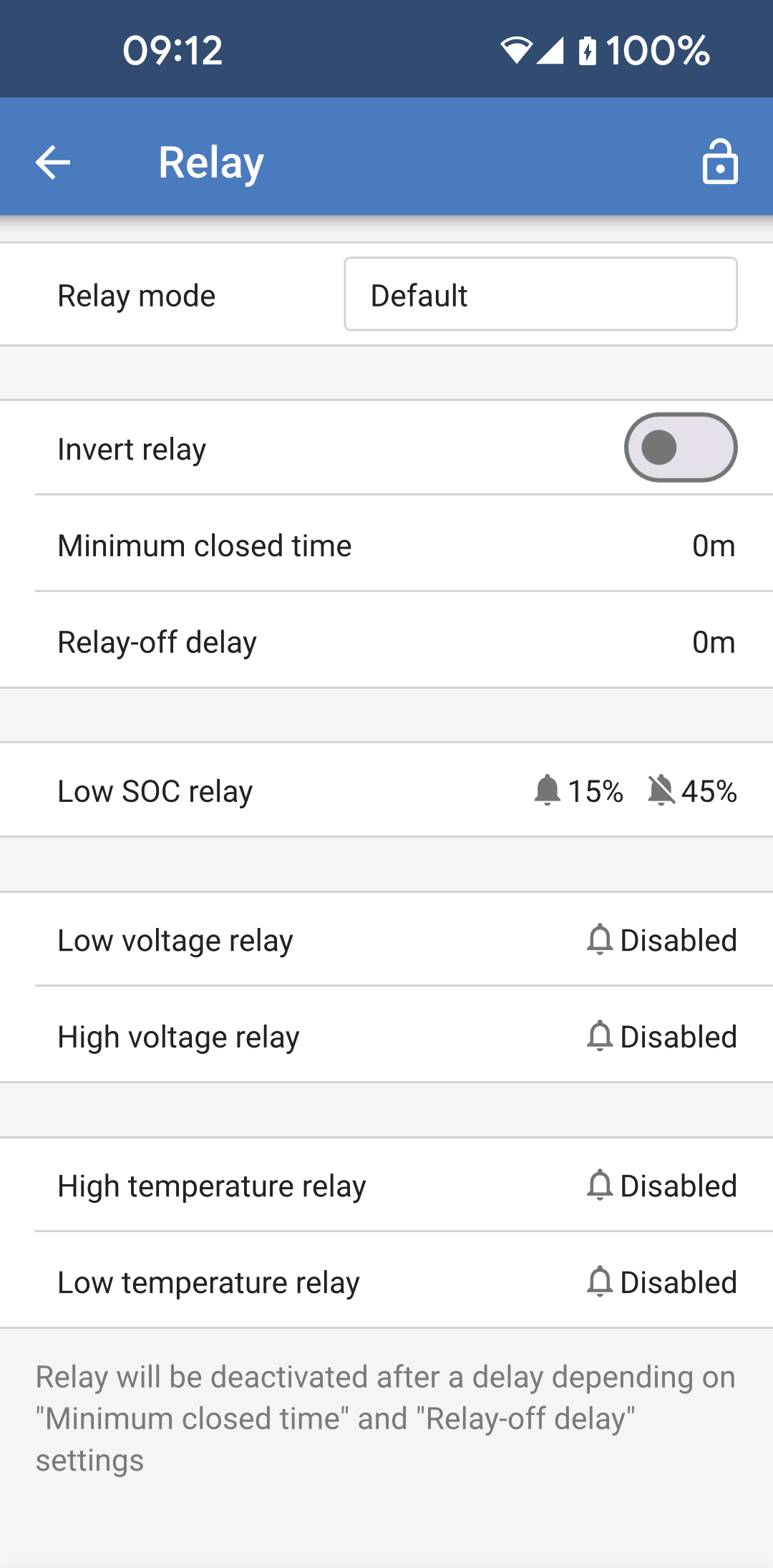
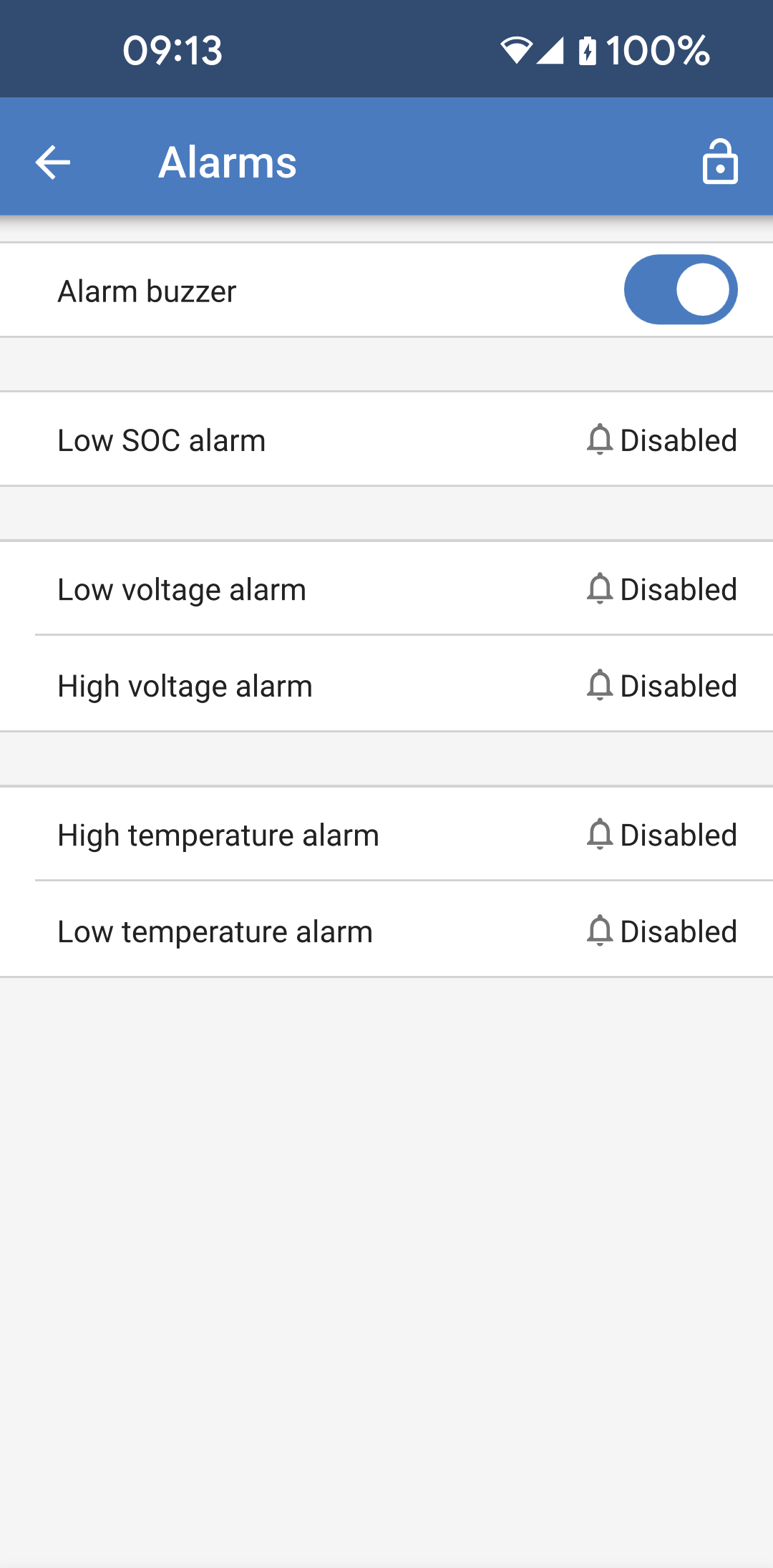
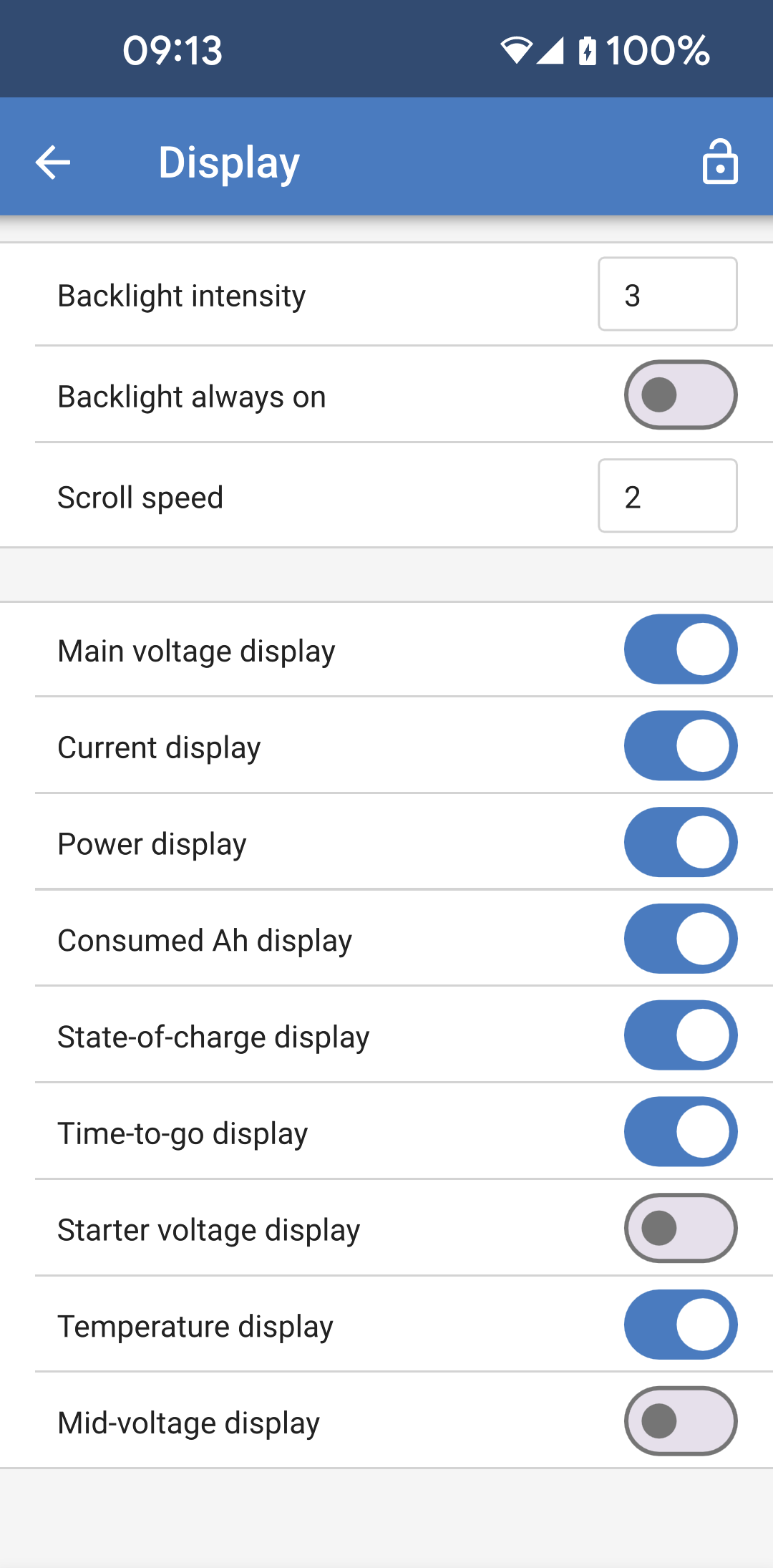
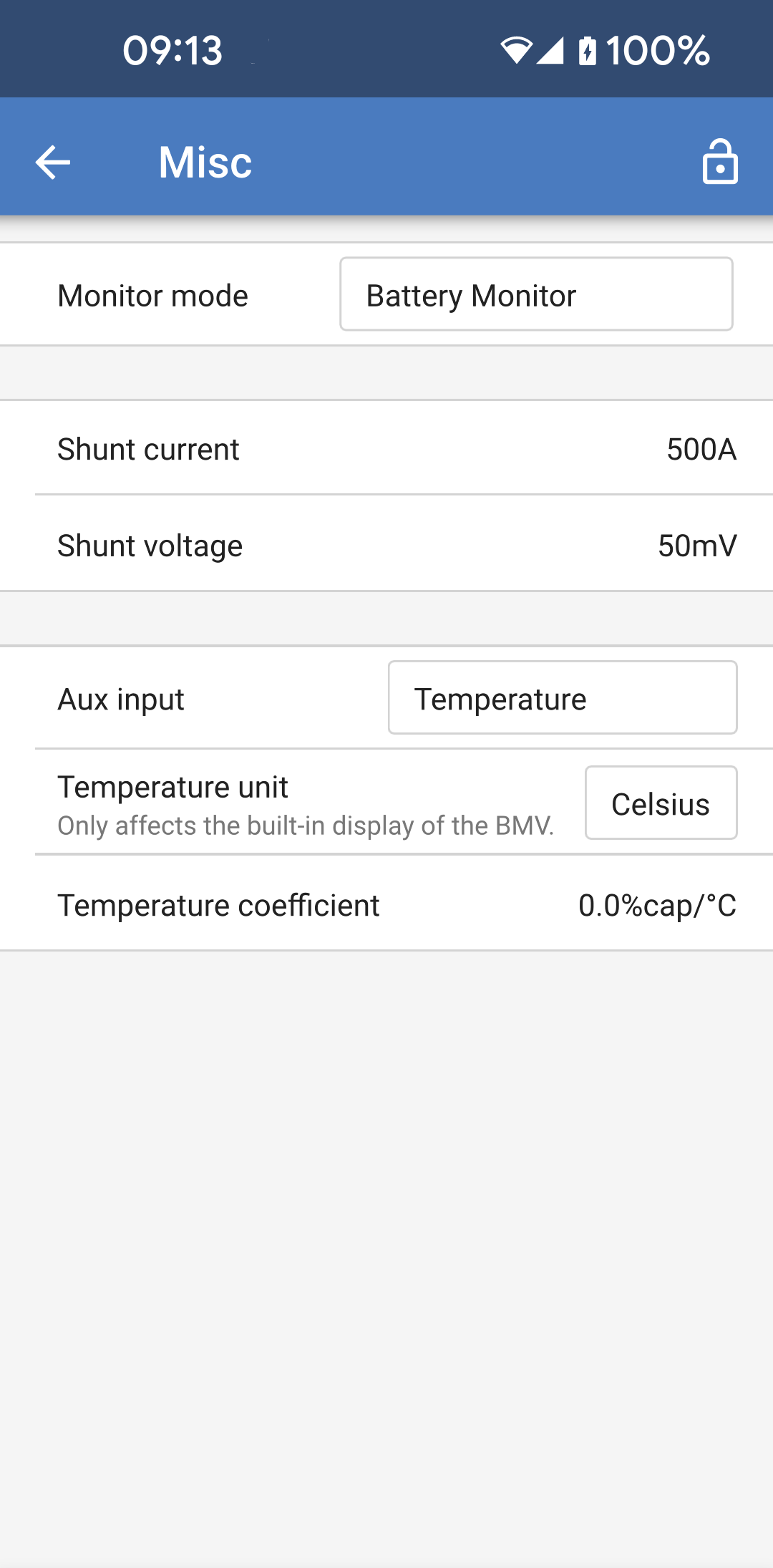
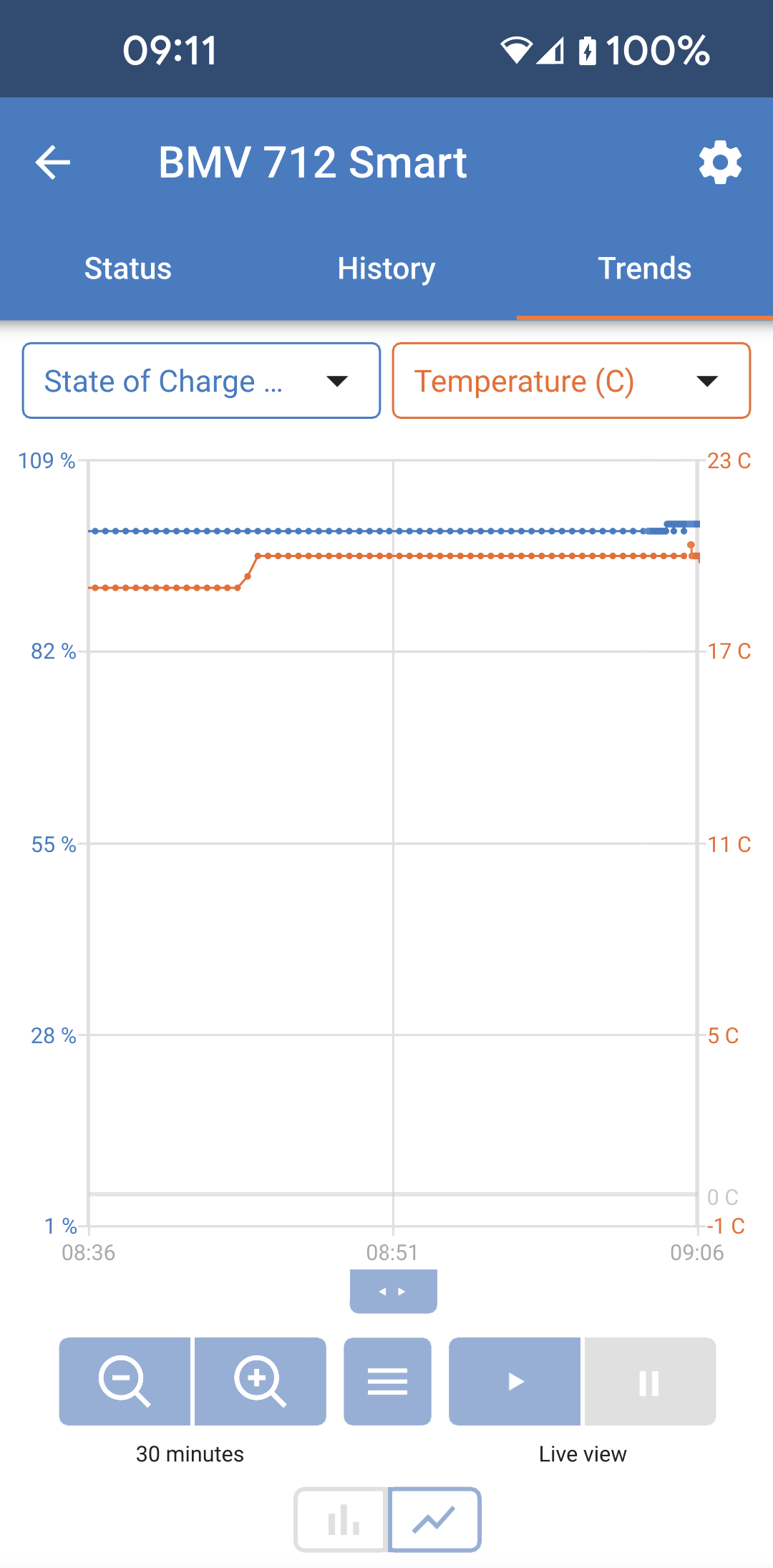
Ao clicar em «Monitor da bateria» é mostrado o estado de carga atual e torna-se possível alternar entre os ecrãs que contém dados mais detalhados de STATUS (estado) e HISTORY (histórico) das baterias.
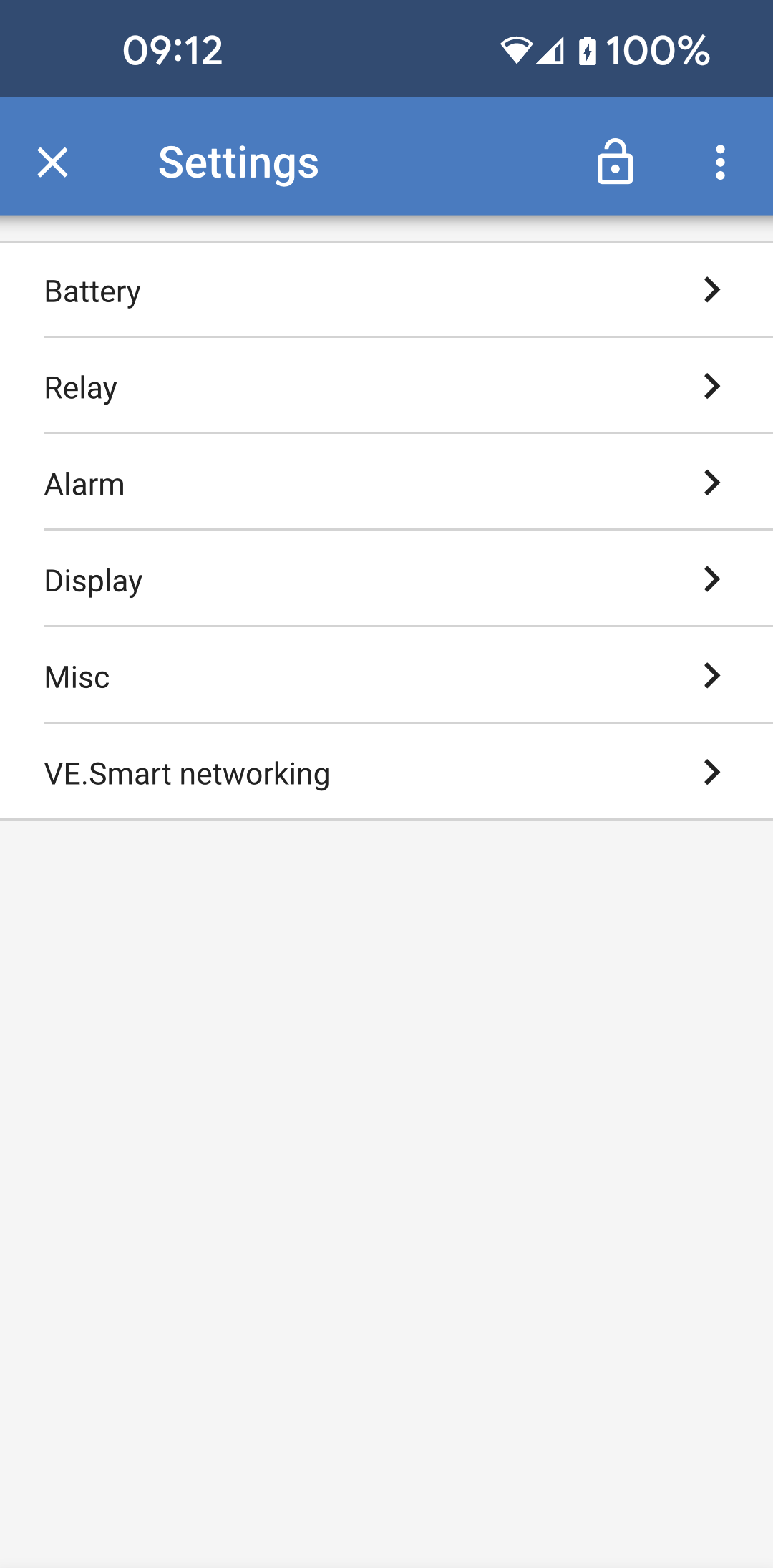
Para aceder às «Definições», clique no ícone da roda dentada
 no canto superior direito do ecrã.
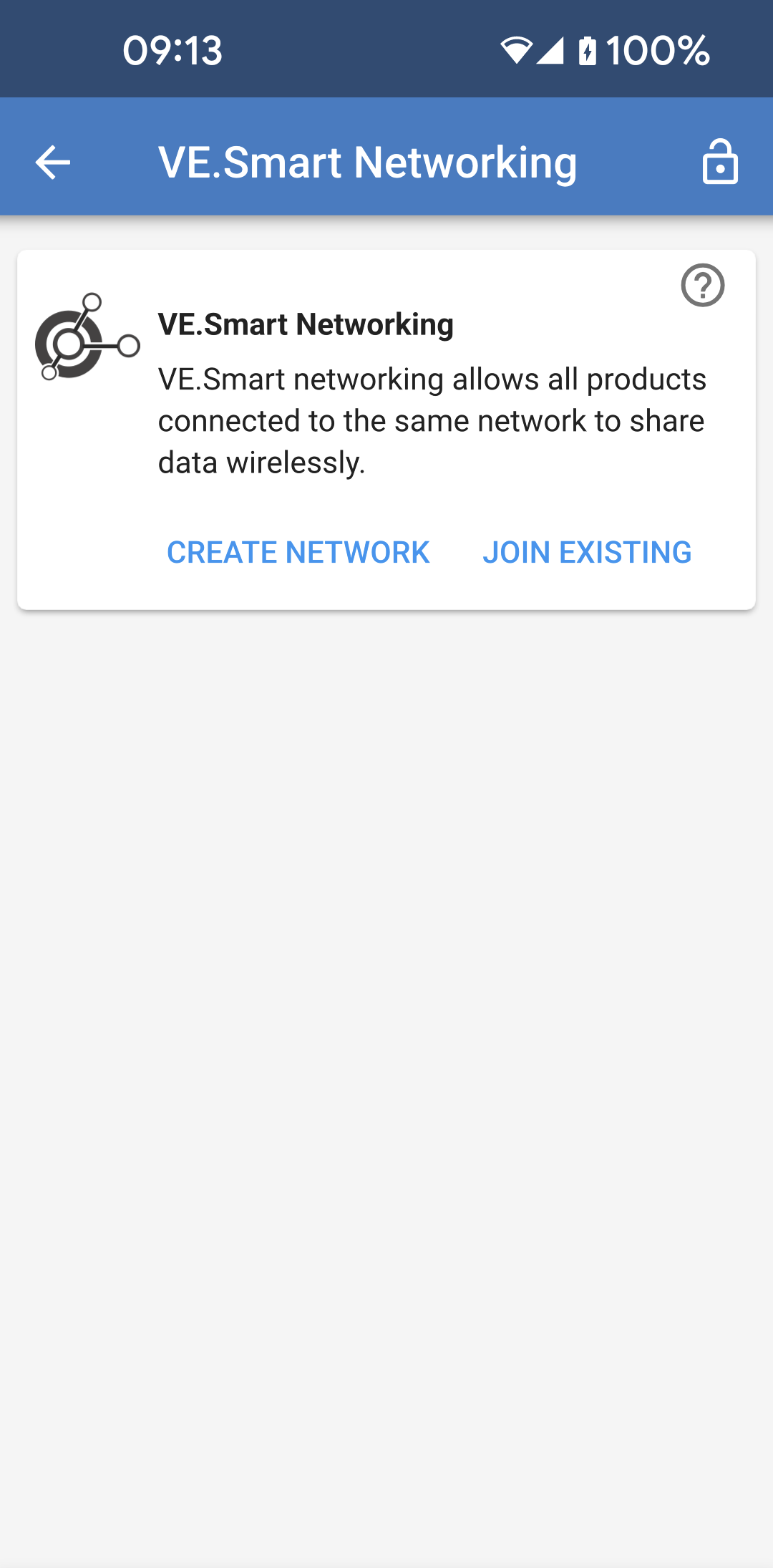
Nas «Definições» pode alterar os dados relativamente às suas baterias, definir alarmes e configurar relés, alterar parâmetros de carga, personalizar a apresentação e a quantidade de dados a serem mostrados bem como criar uma nova rede VE.Smart ou aceder a uma existente.
 |  |  |  |  |
 |  |  |  |  |
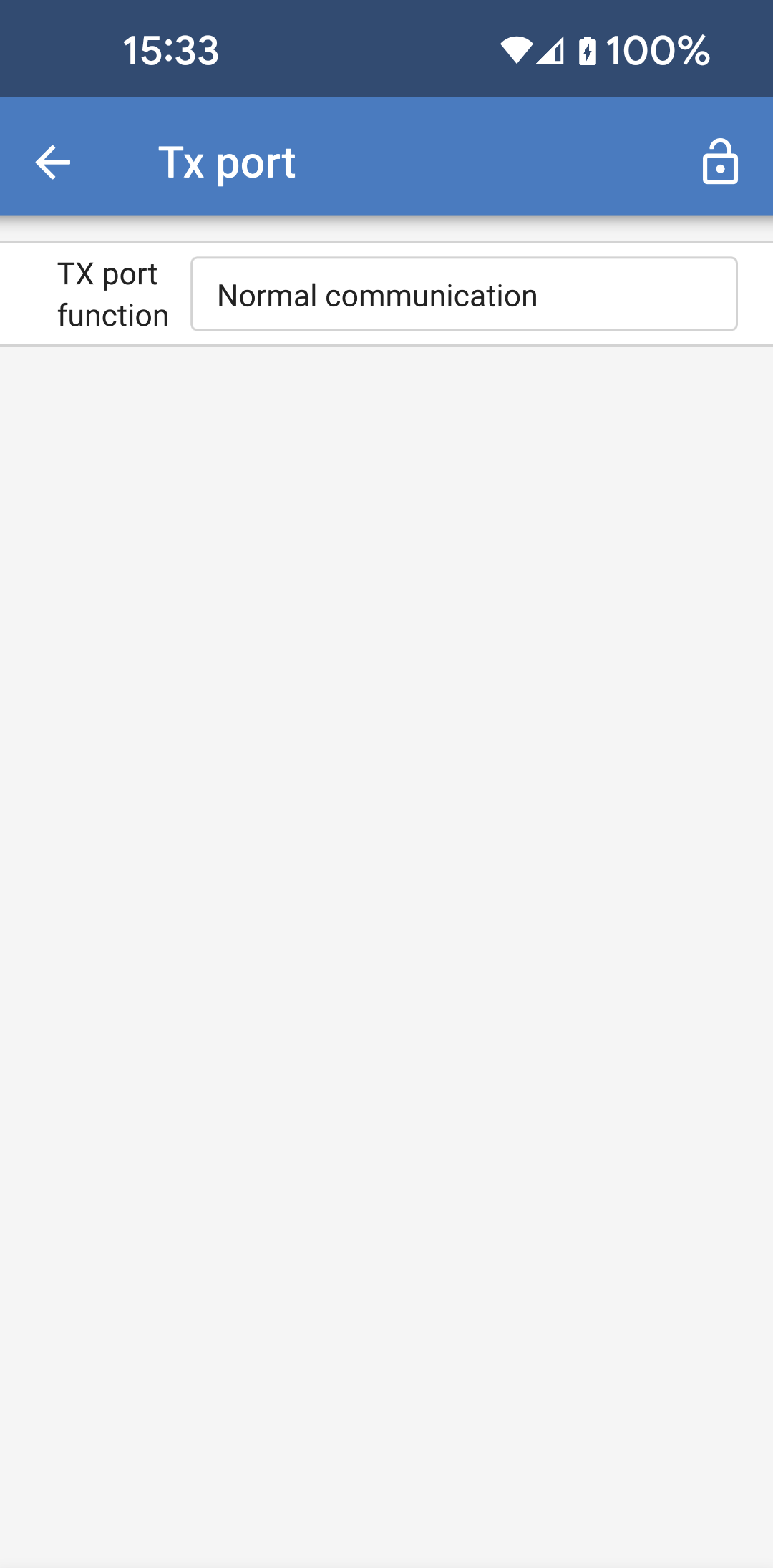
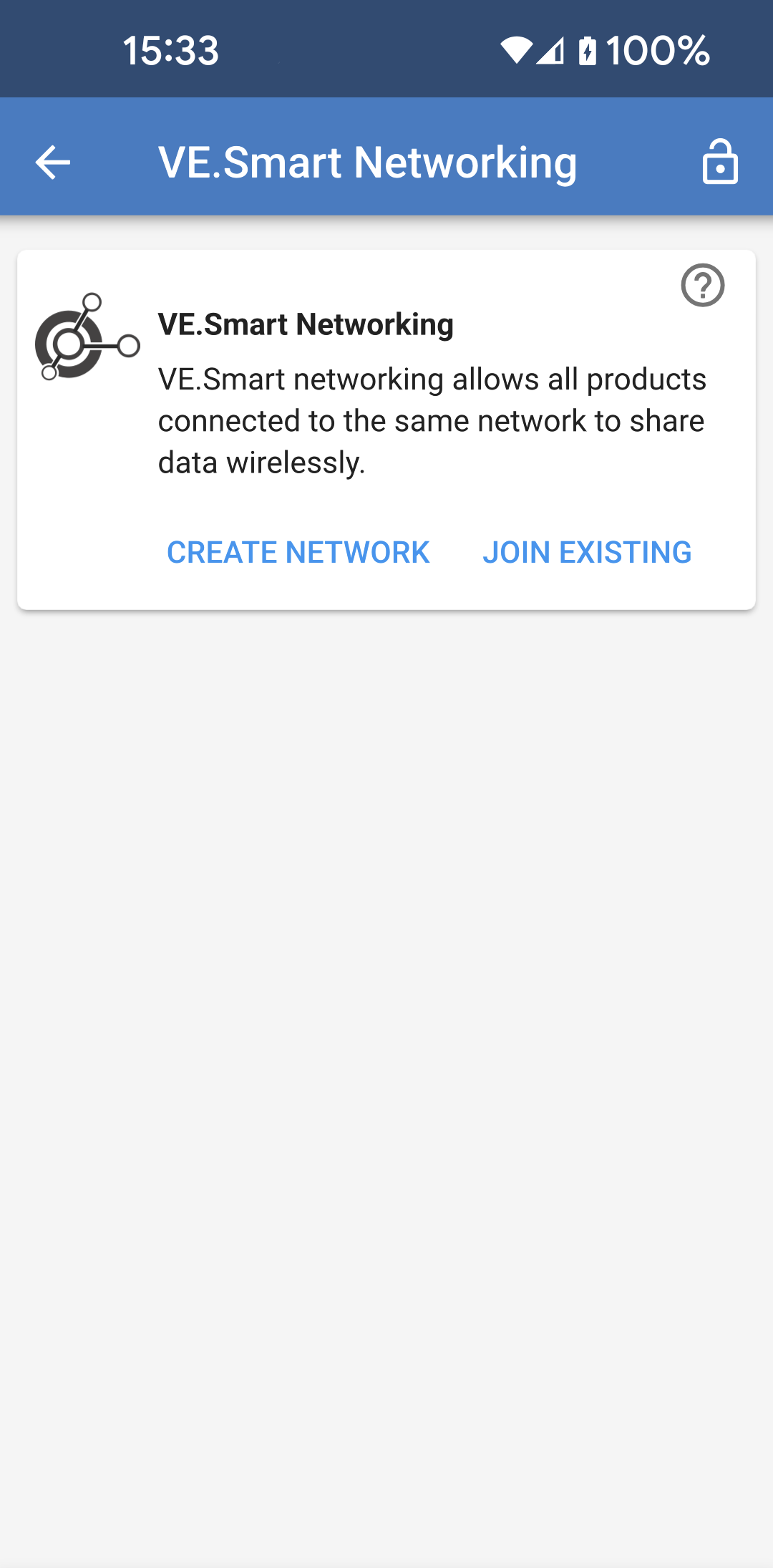
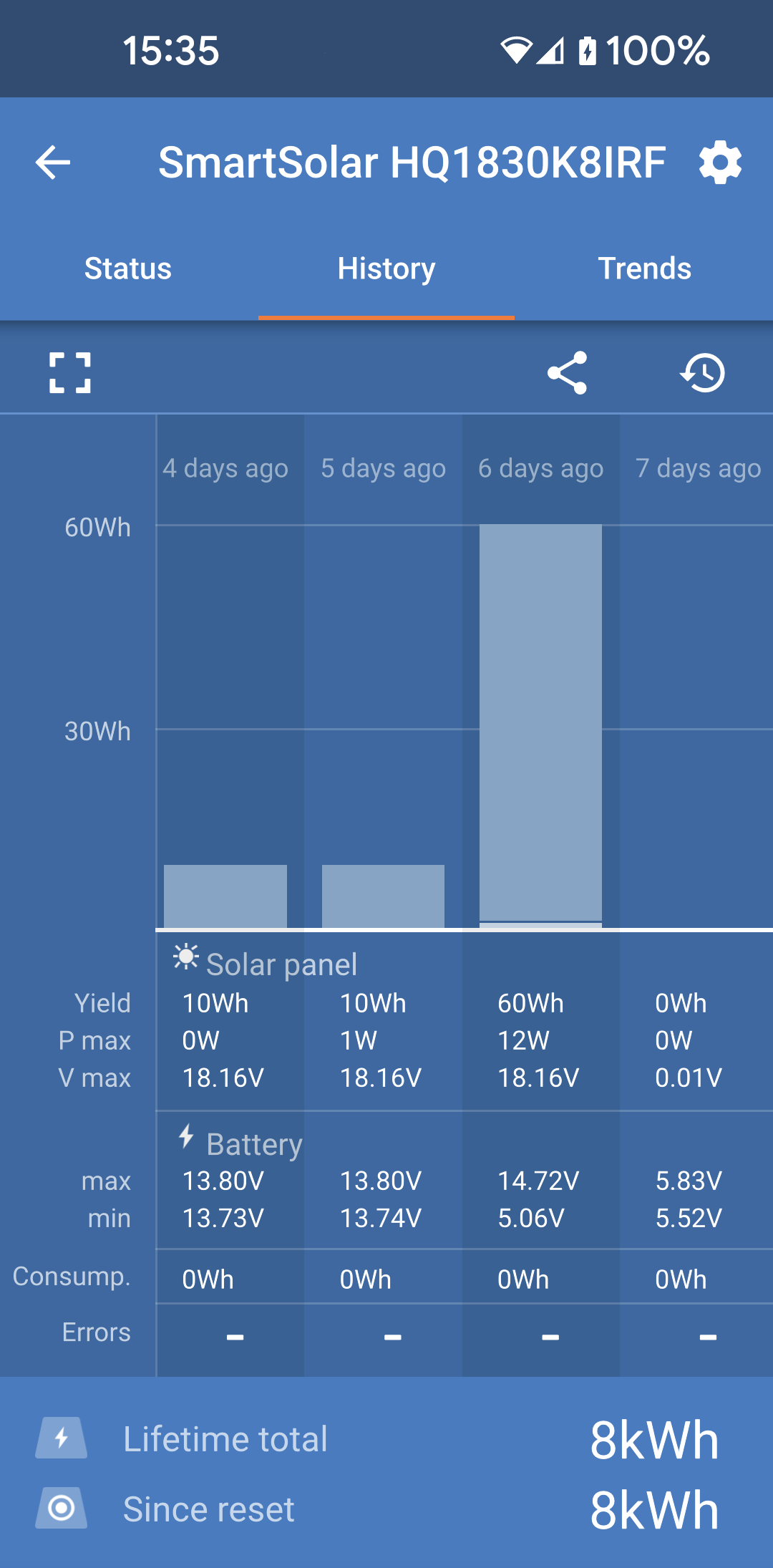
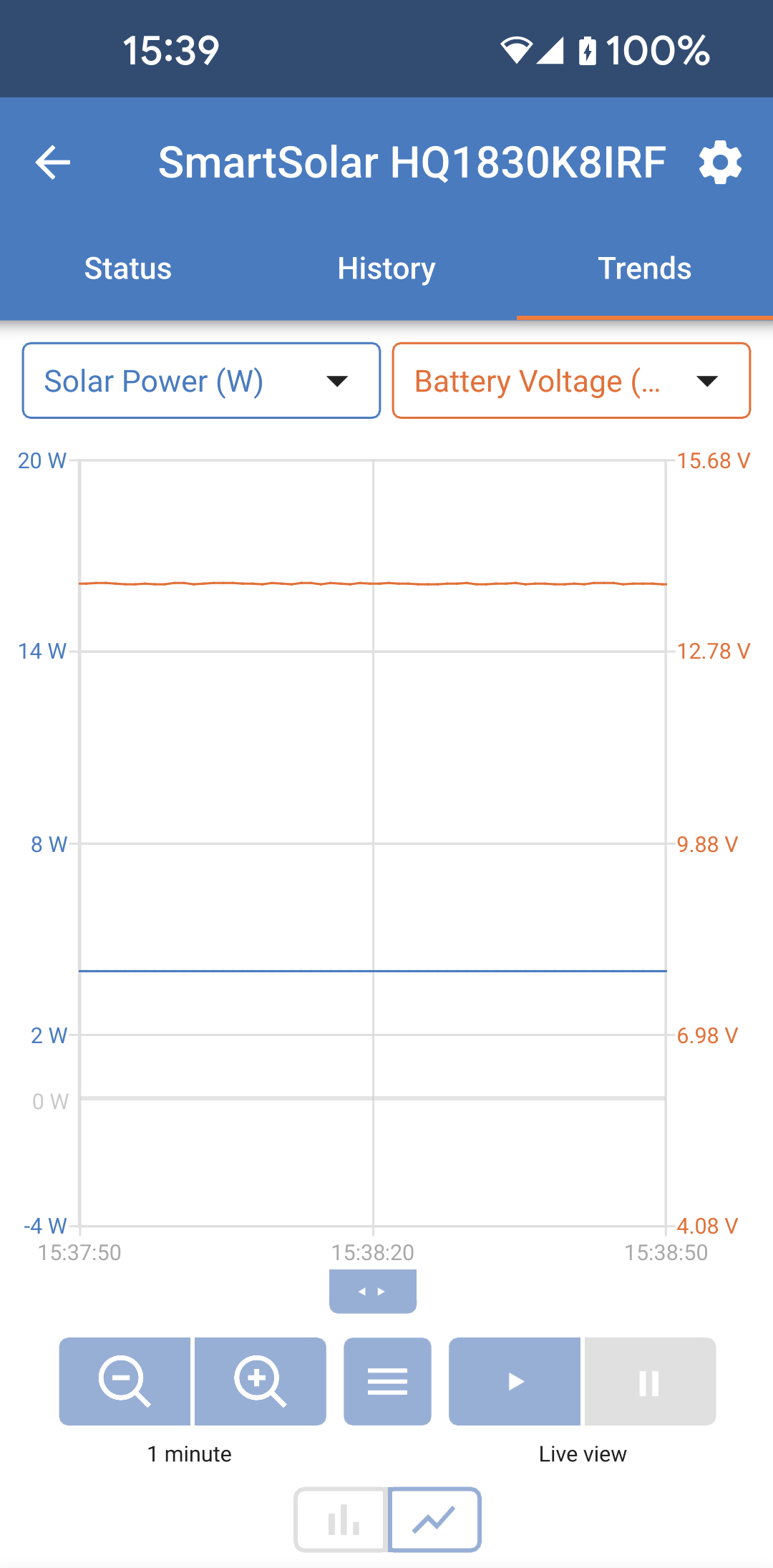
Páginas de controladores de carga solar
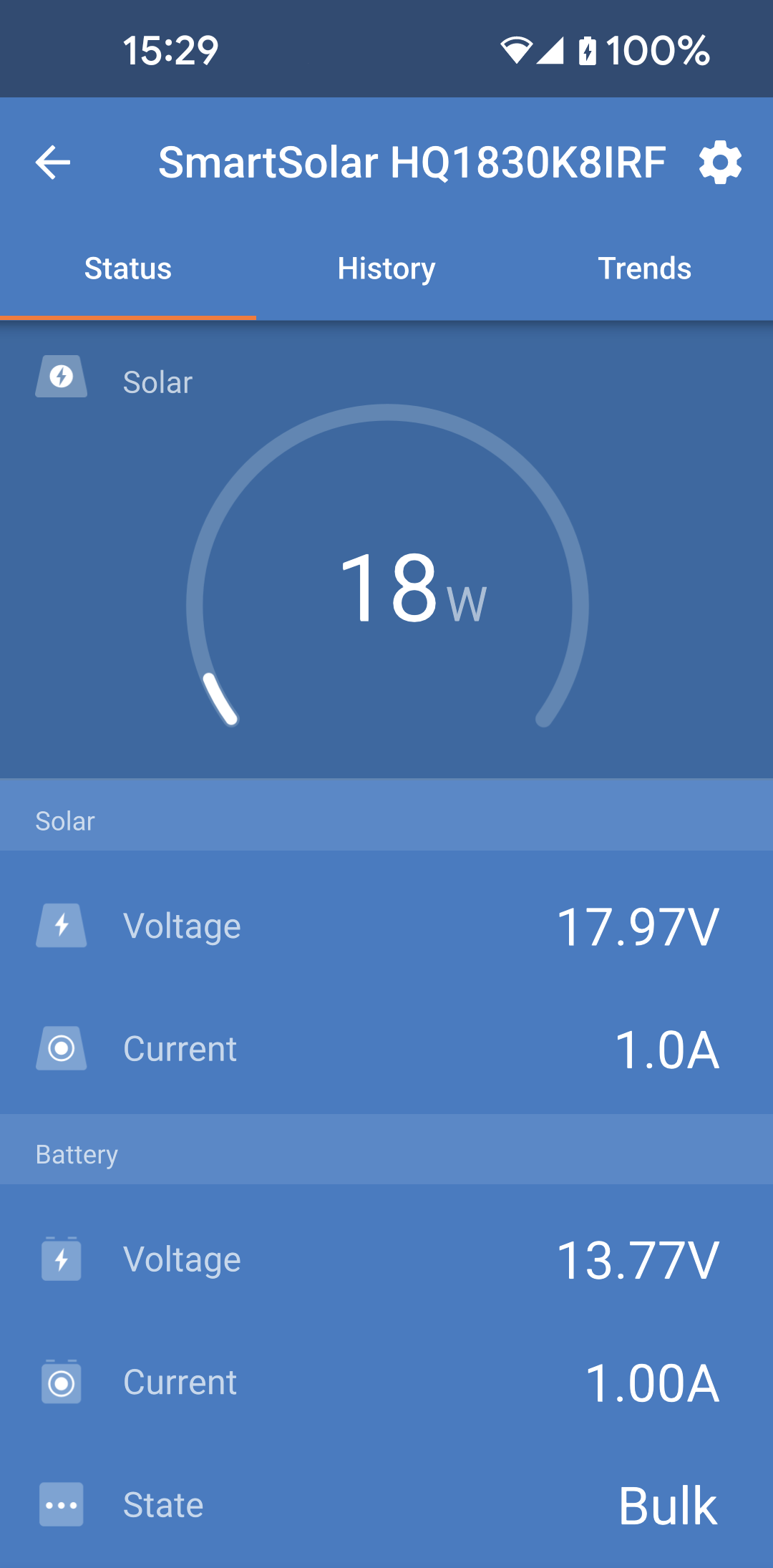
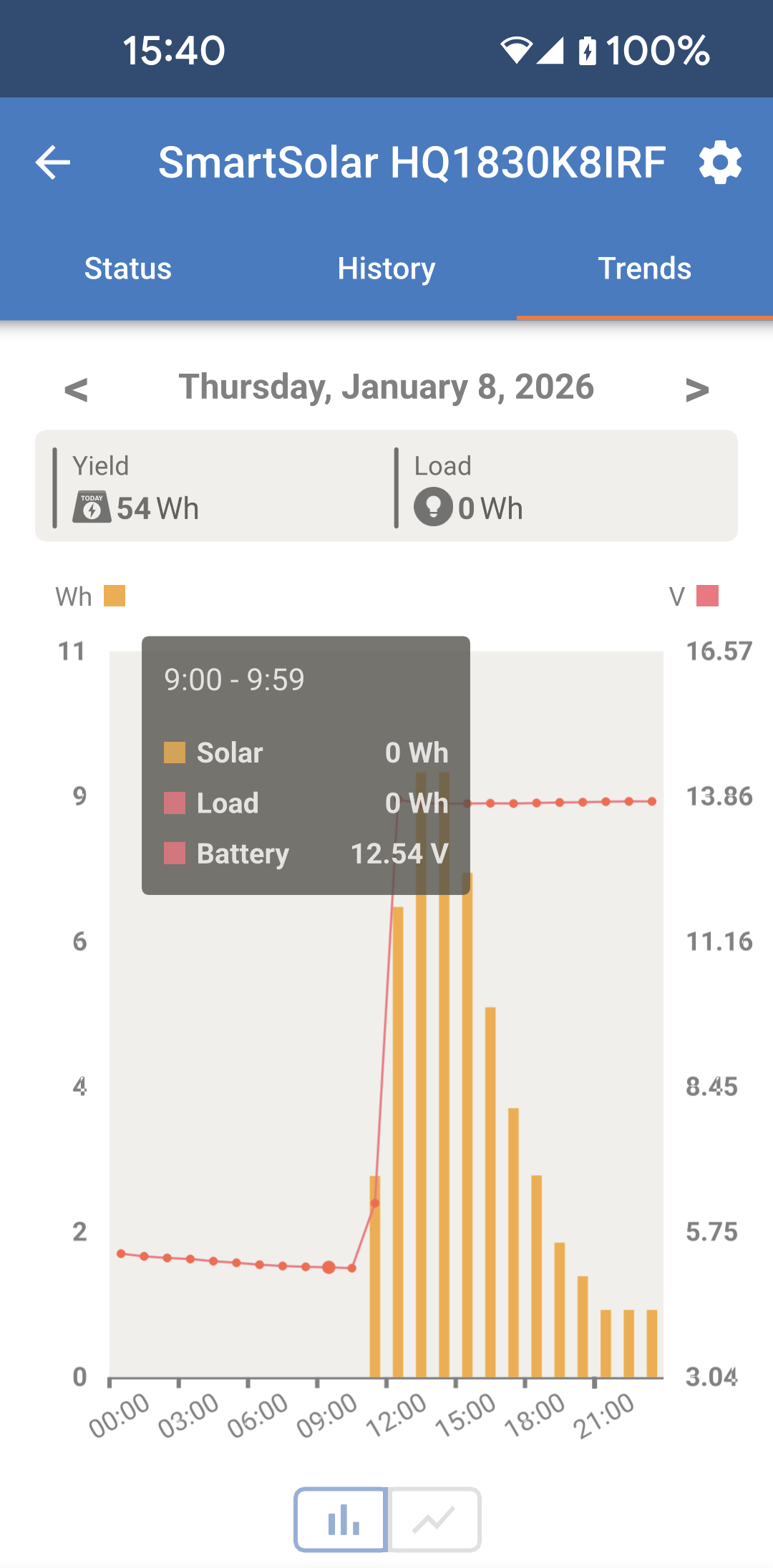
Um clique no seu controlador de carga solar permite-lhe visualizar o estado de carga atual.
Para aceder às «Definições», clique no ícone da roda dentada
no canto superior direito do ecrã.
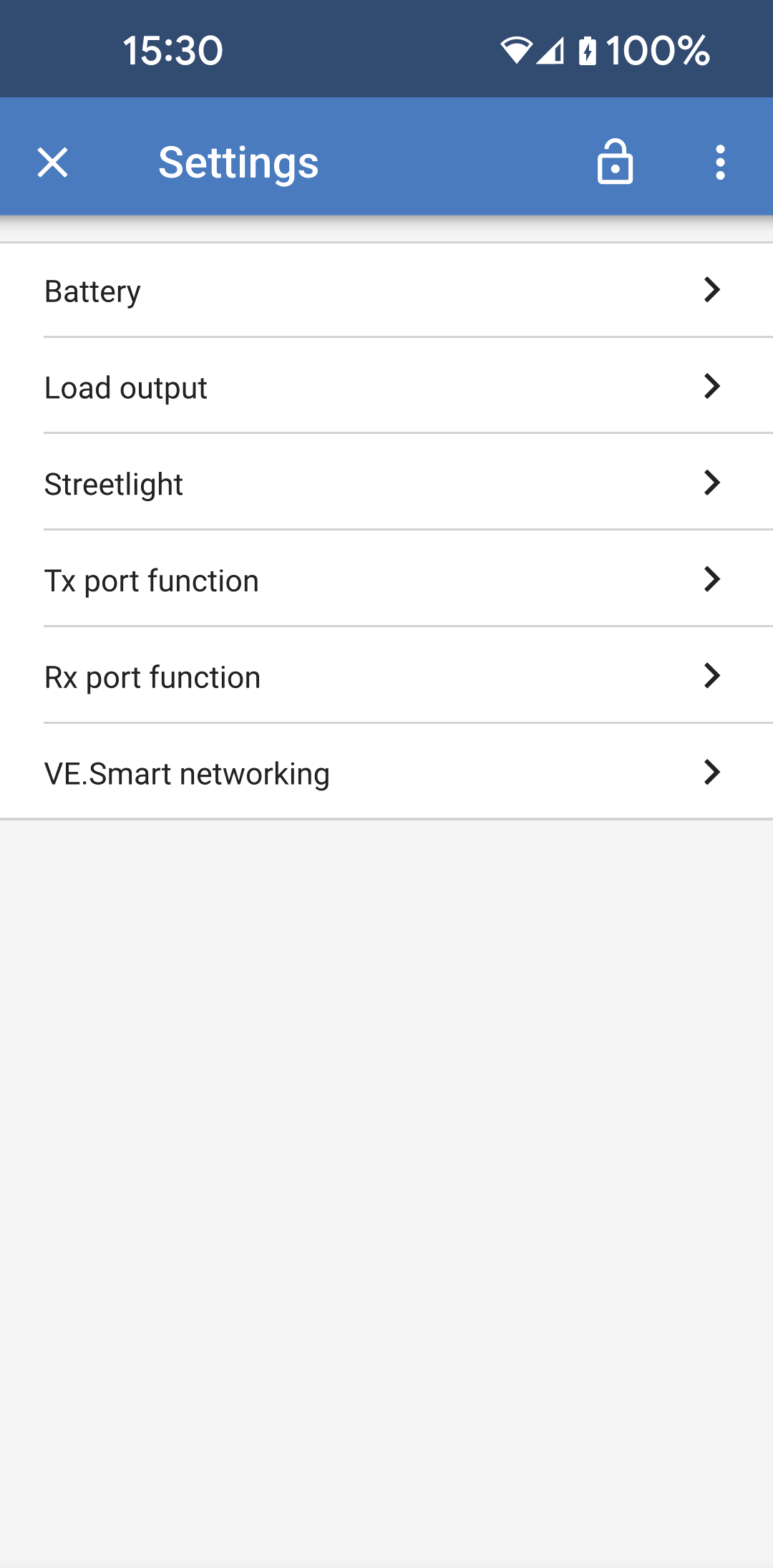
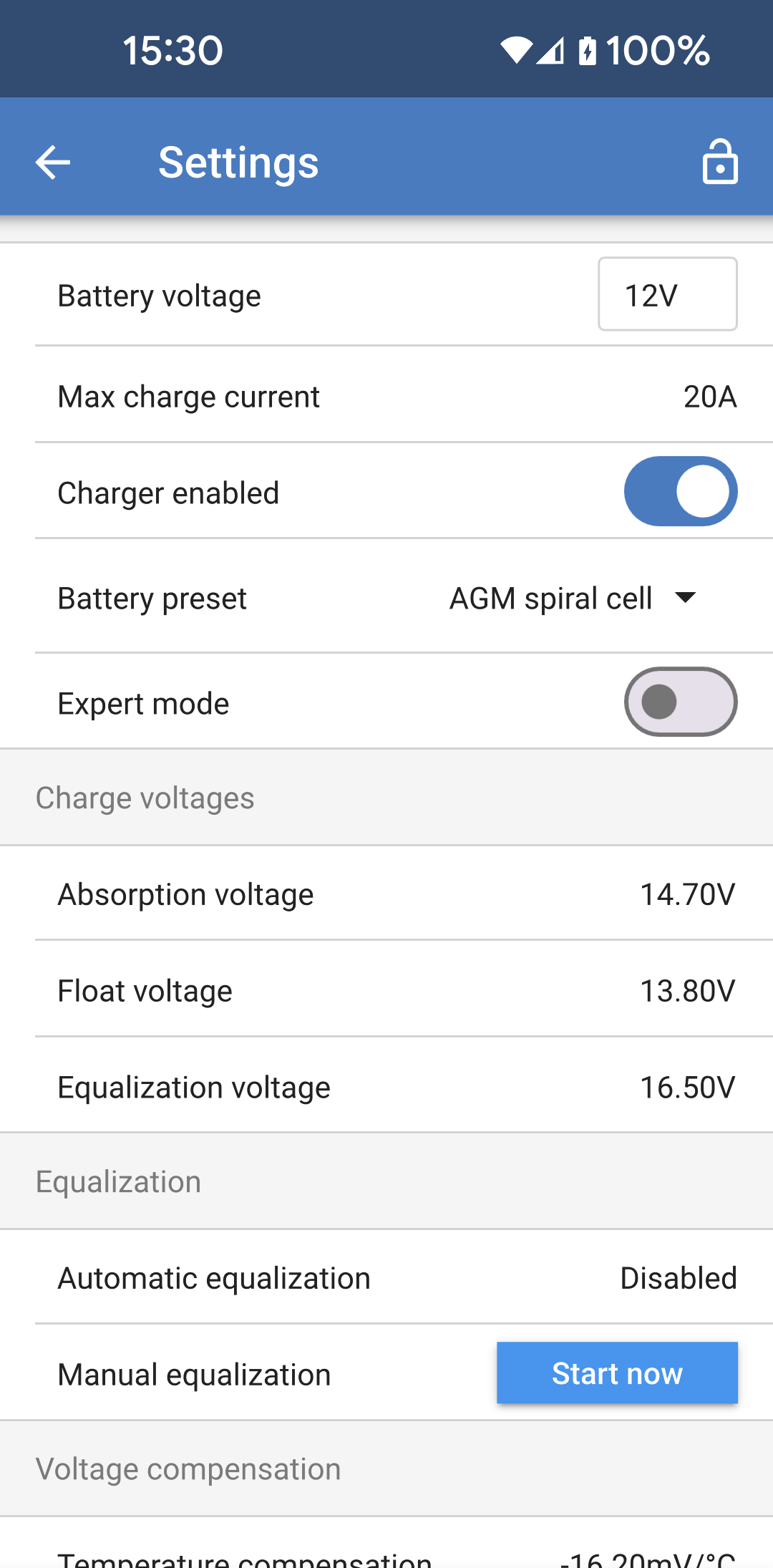
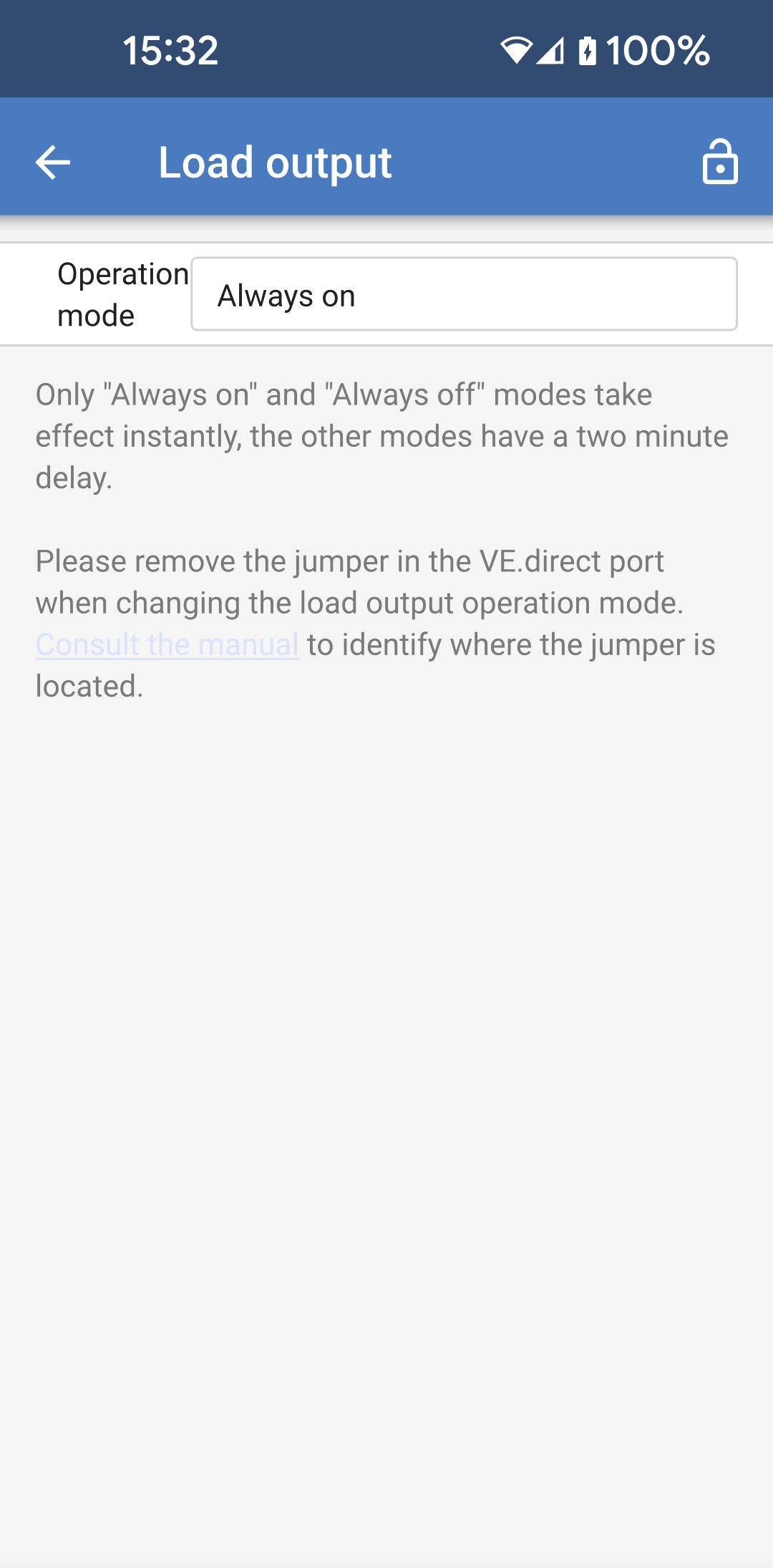
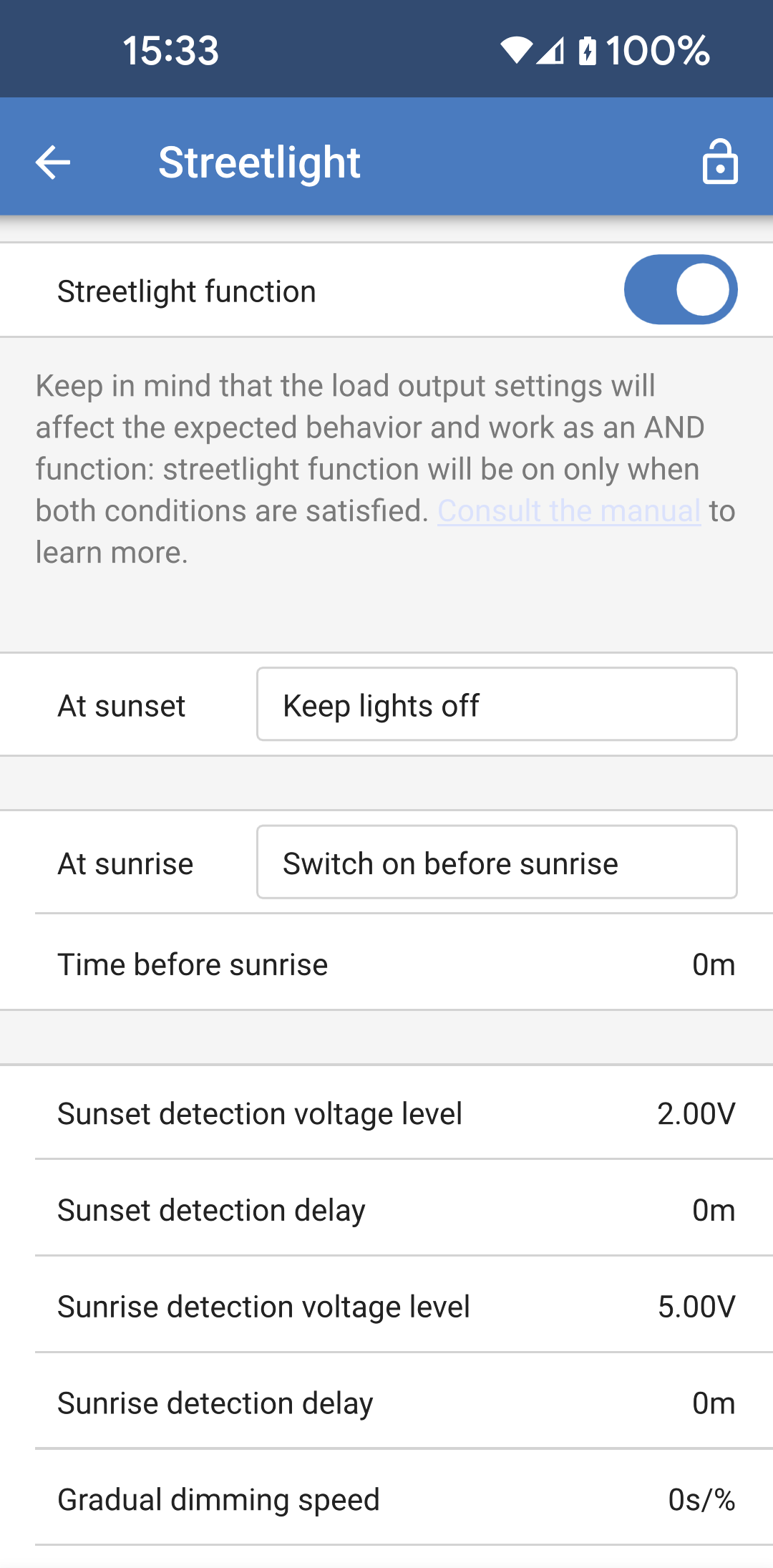
Nas «Definições» encontra uma extensa série de funções disponibilizadas pelo seu controlador de carga solar, entre as quais a programação dos parâmetros de carga, a ativação de relés controlados por parâmetros de tempo ou voltagem do sistema solar bem como o acesso a análises históricas muito completas.
A descrição completa das opções disponibilizadas pelo controlador de carga solar pode ser encontrada neste link.
 |  |  |  |  |
 |  |  |  |  |
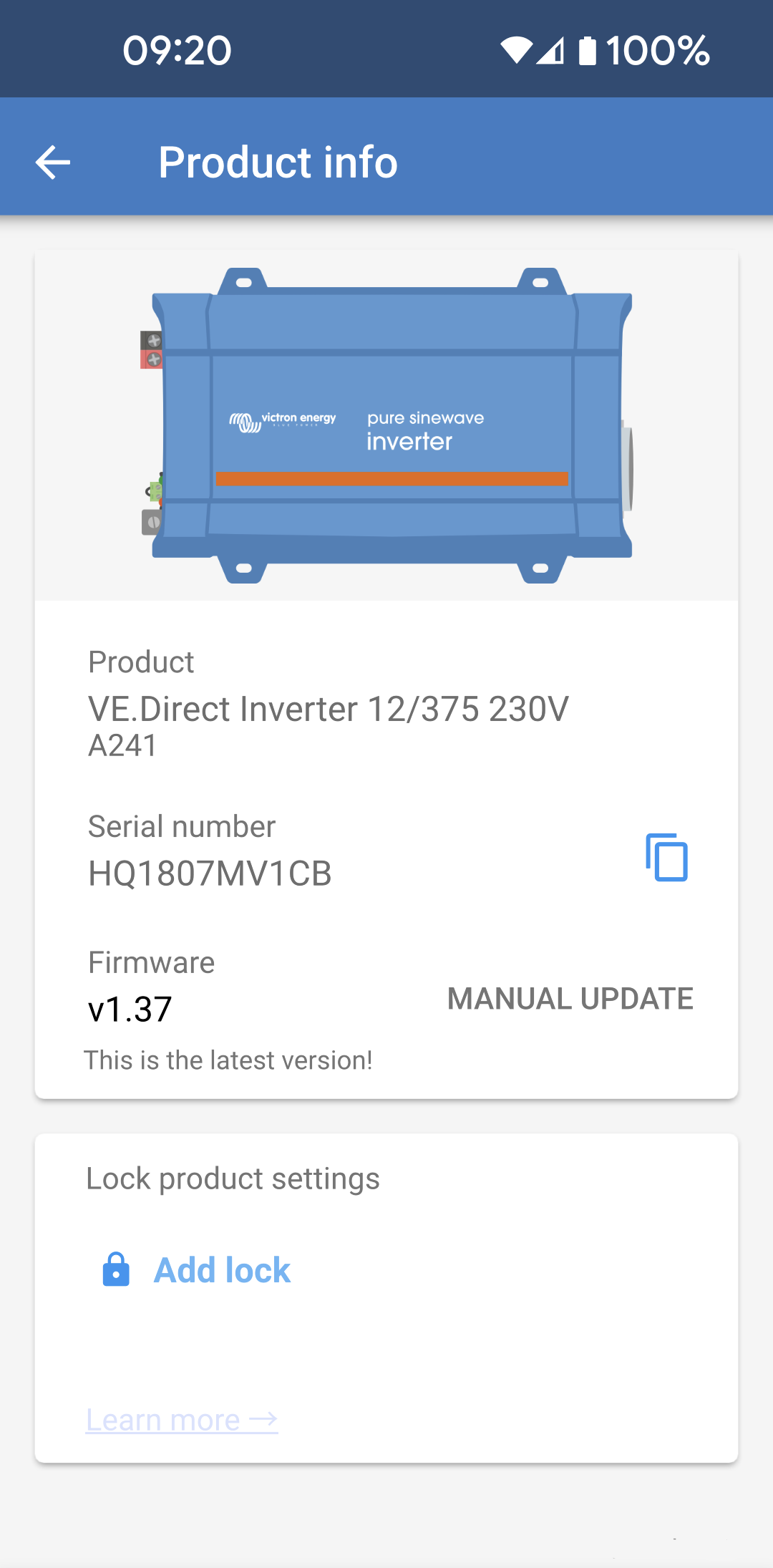
Páginas de inversor
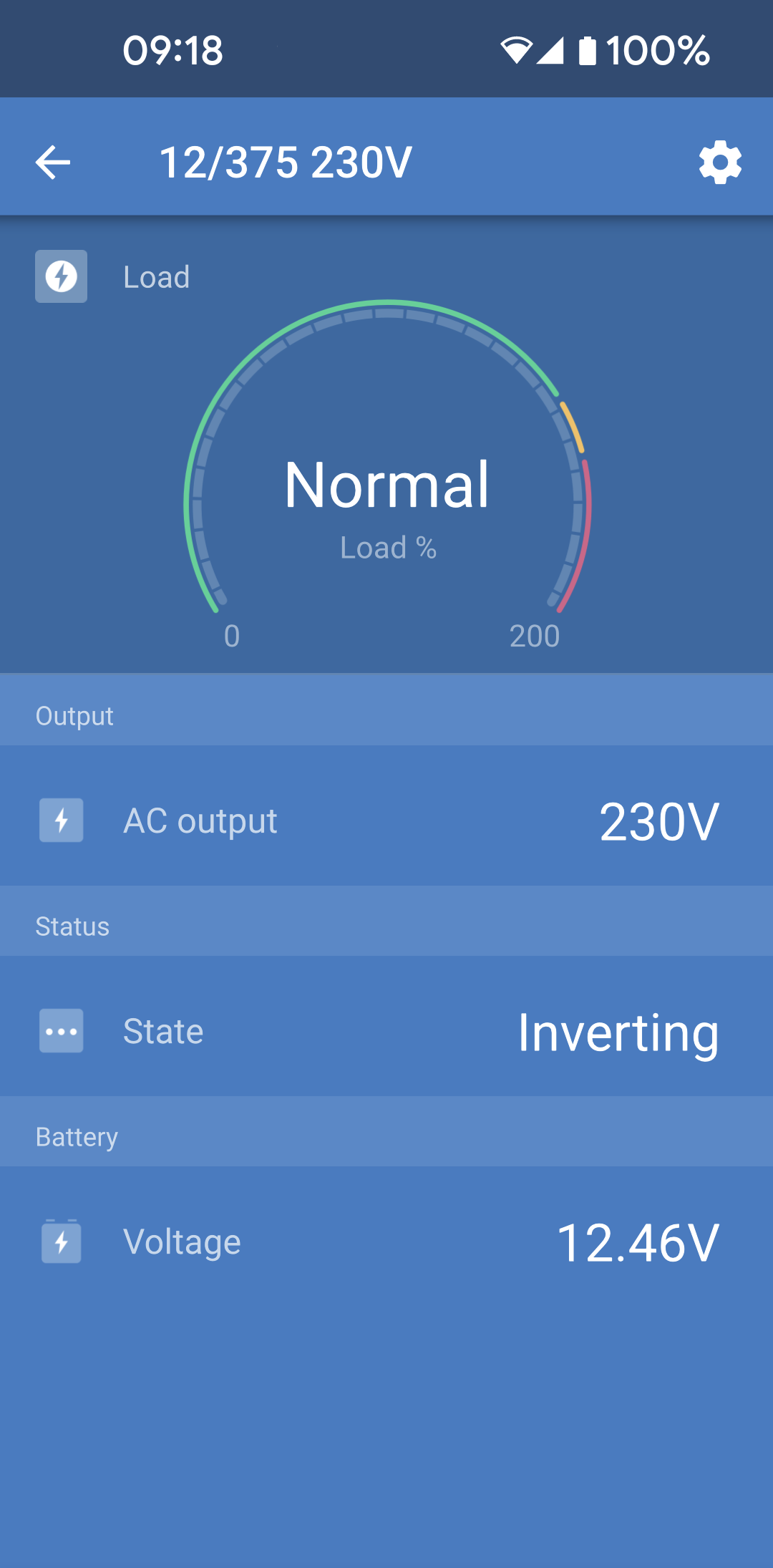
Ao clicar no Inversor tem acesso à visualização de dados dinâmicos, tais como a potência consumida pelas cargas ligadas, com uma barra de potência a indicar o grau de esforço do inversor, em conjunto com dados como a tensão das baterias etc.
Para aceder às «Definições», clique no ícone da roda dentada
no canto superior direito do ecrã.
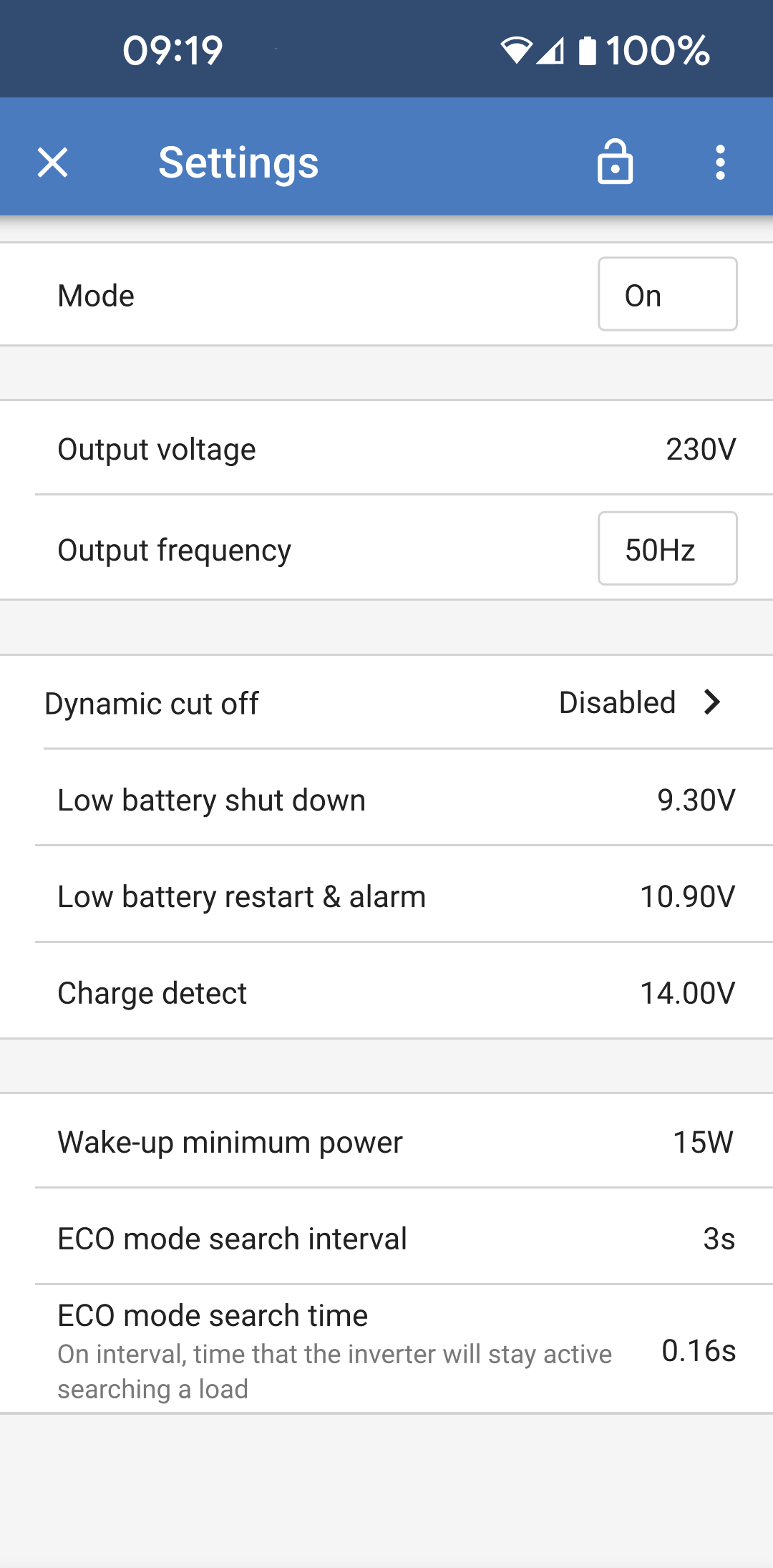
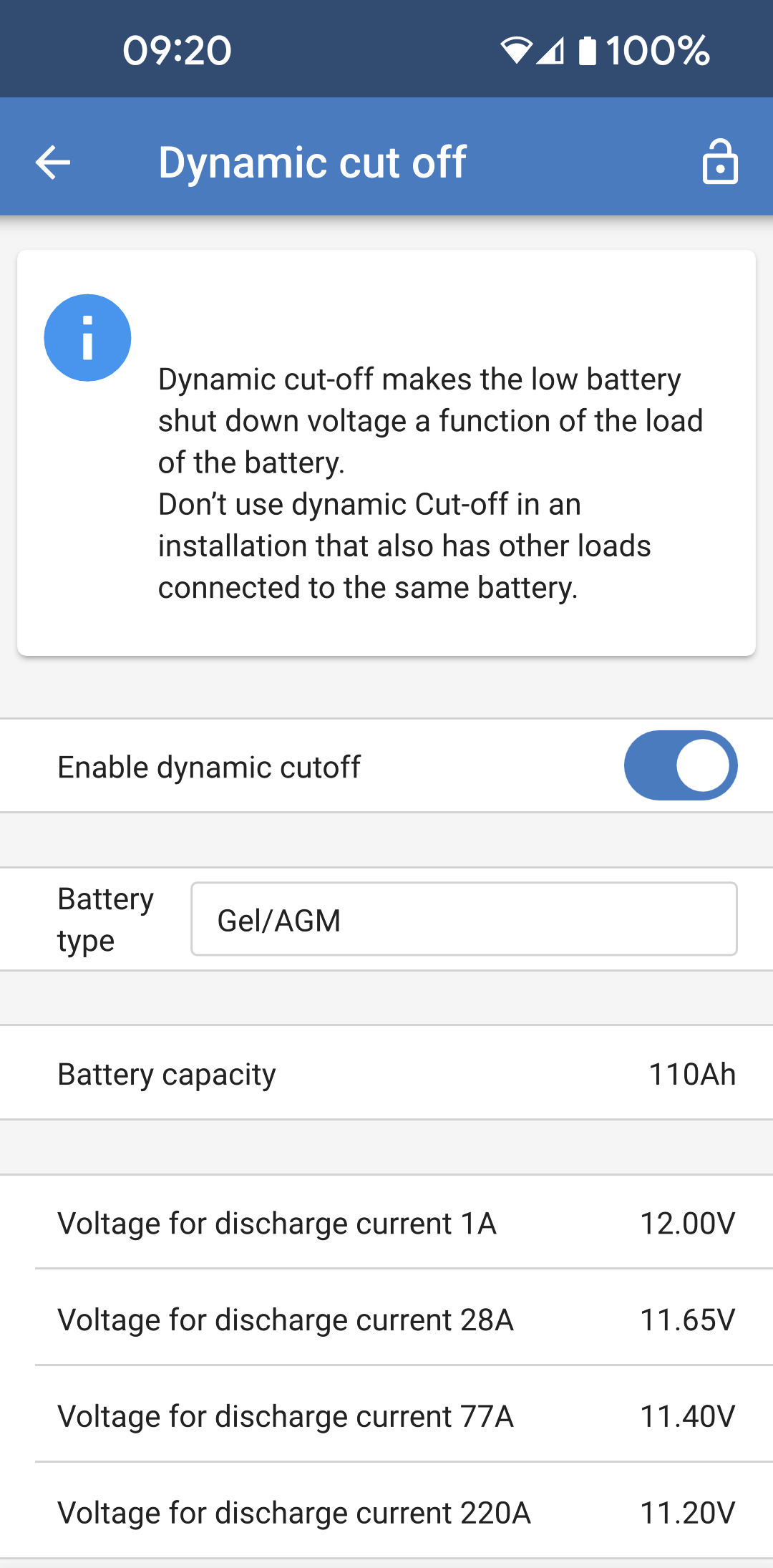
Nas «Definições» pode configurar a tensão e a frequência de saída, definir os limites de voltagem baixa para desligar ou reiniciar o inversor, juntamente com os respetivos alarmes, definir um corte dinâmico, com base na carga, bem como outras definições descritas de forma mais detalhada aqui.
 |  |  |  |
Páginas de carregadores Blue Smart IP65
O carregador de bateria Blue Smart IP65 é fornecido com Bluetooth integrado. Depois de o ligar, o carregador Blue Smart será detetável através da aplicação VictronConnect no seu telemóvel ou computador.
A página inicial mostra informações acerca da tensão das baterias, da corrente de carga e é indicado se as baterias estão atualmente a ser carregadas.
Para aceder às «Definições», clique no ícone da roda dentada
no canto superior direito do ecrã.
Bateria de lítio da série Smart
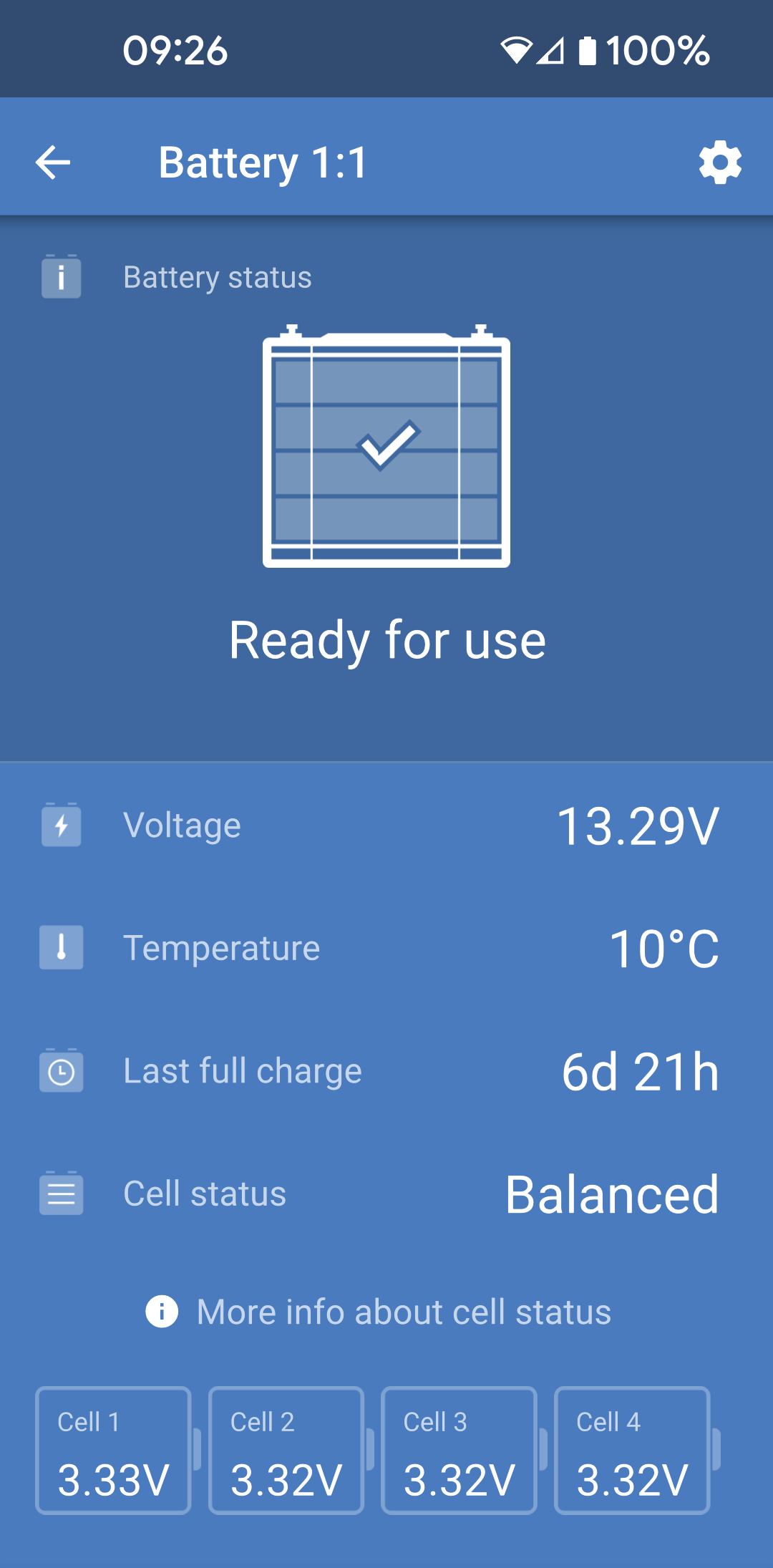
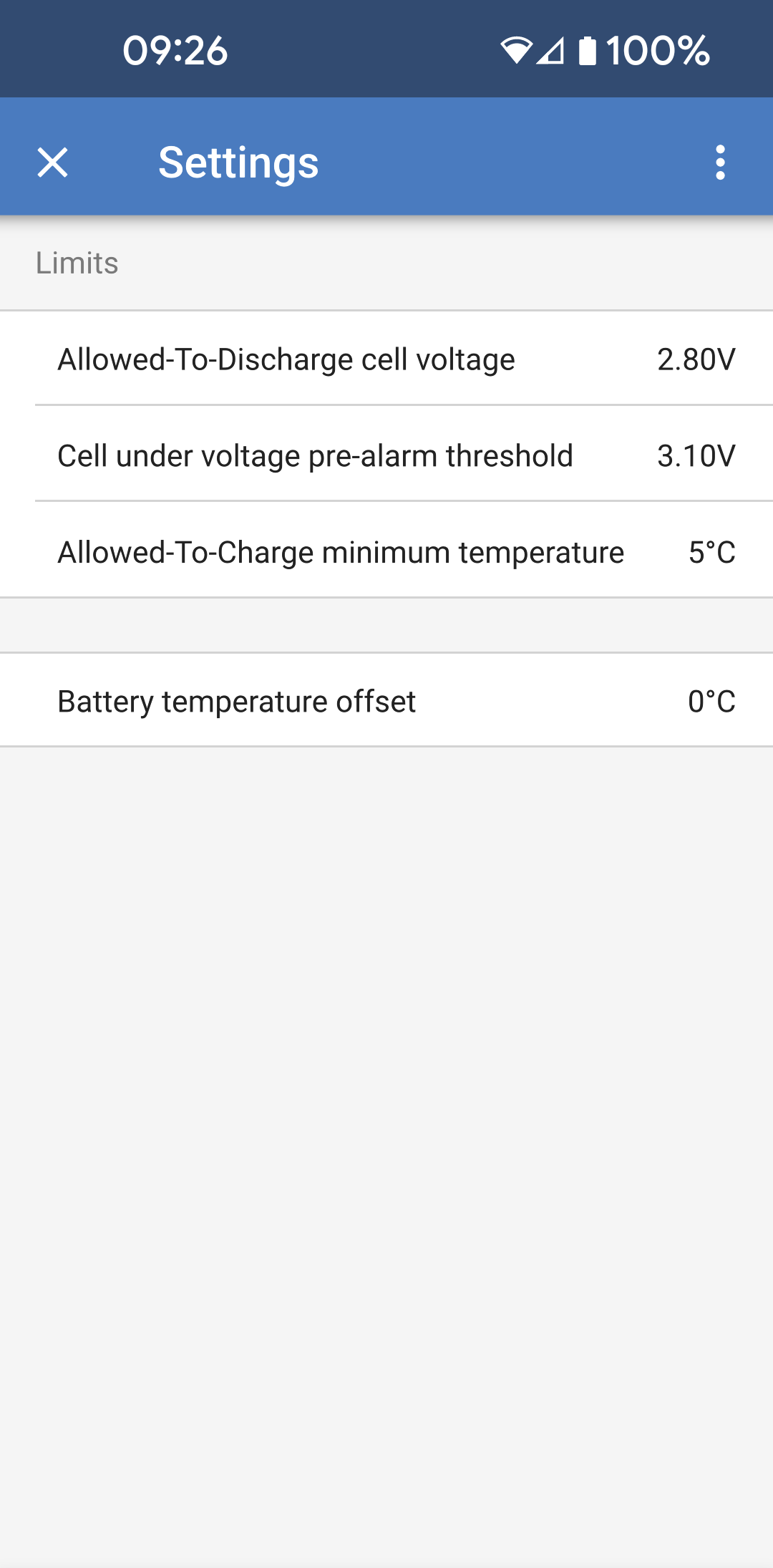
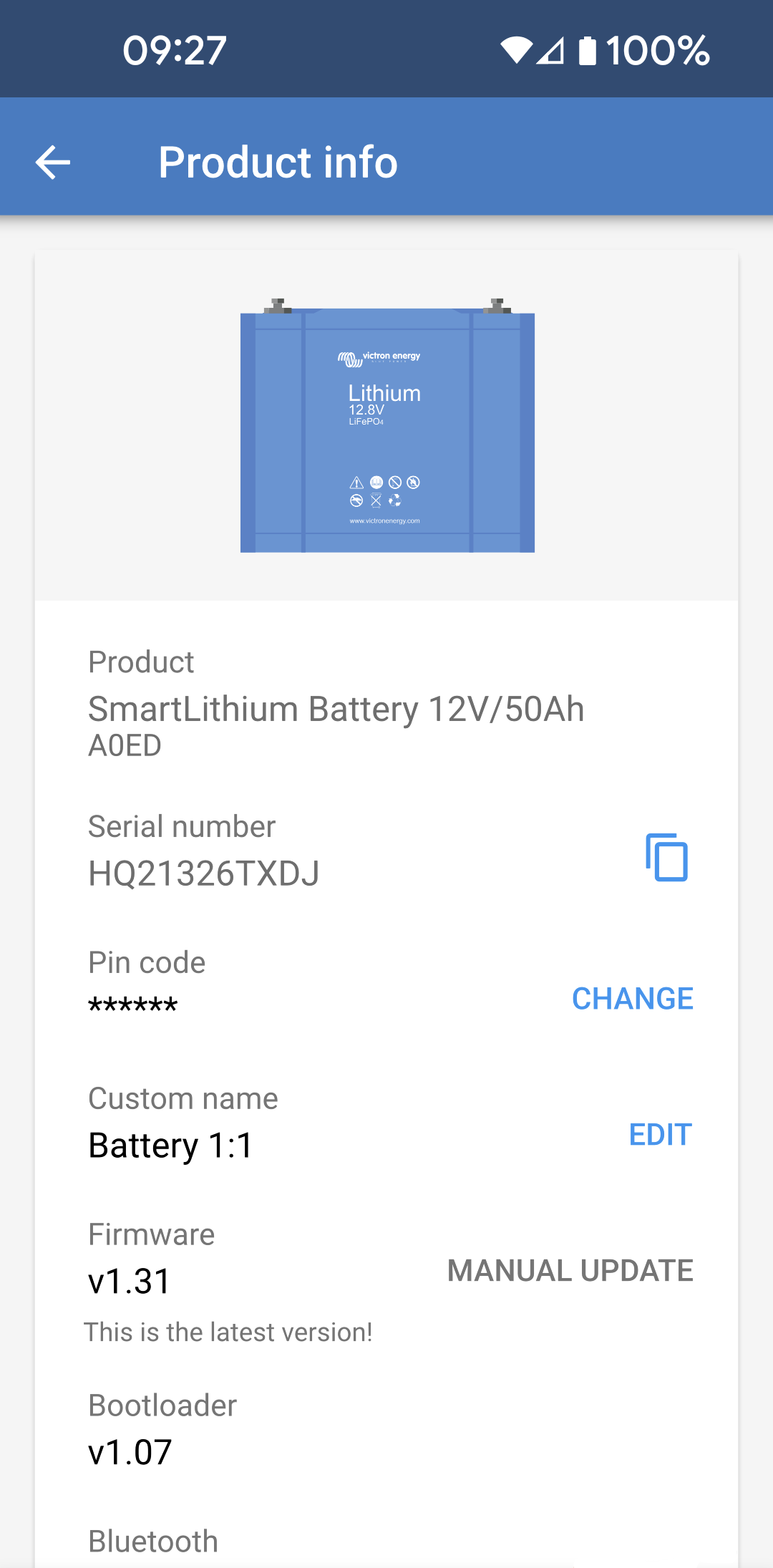
As baterias de lítio da série Smart suportam Bluetooth de origem. Ao clicar na bateria de lítio na lista de dispositivos terá acesso a dados em tempo real acerca do estado, da tensão e da temperatura da bateria. Pode igualmente visualizar a tensão de cada célula individual, o que é um indicador fundamental do estado da bateria.
Para aceder às «Definições», clique no ícone da roda dentada
no canto superior direito do ecrã.
Nas definições é possível alterar os parâmetros de descarga e temperatura.
 |  |  |
Smart BatteryProtect
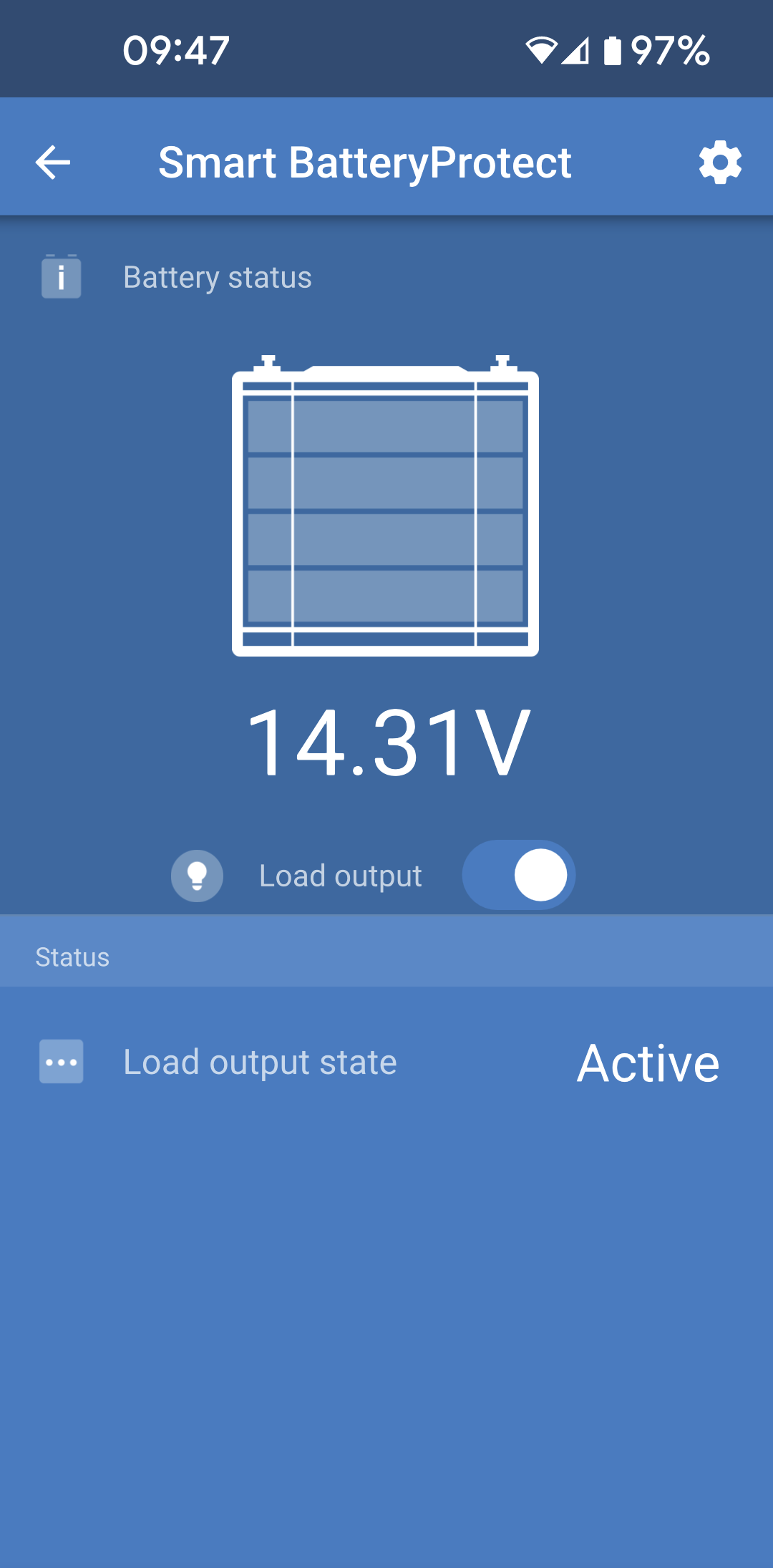 | 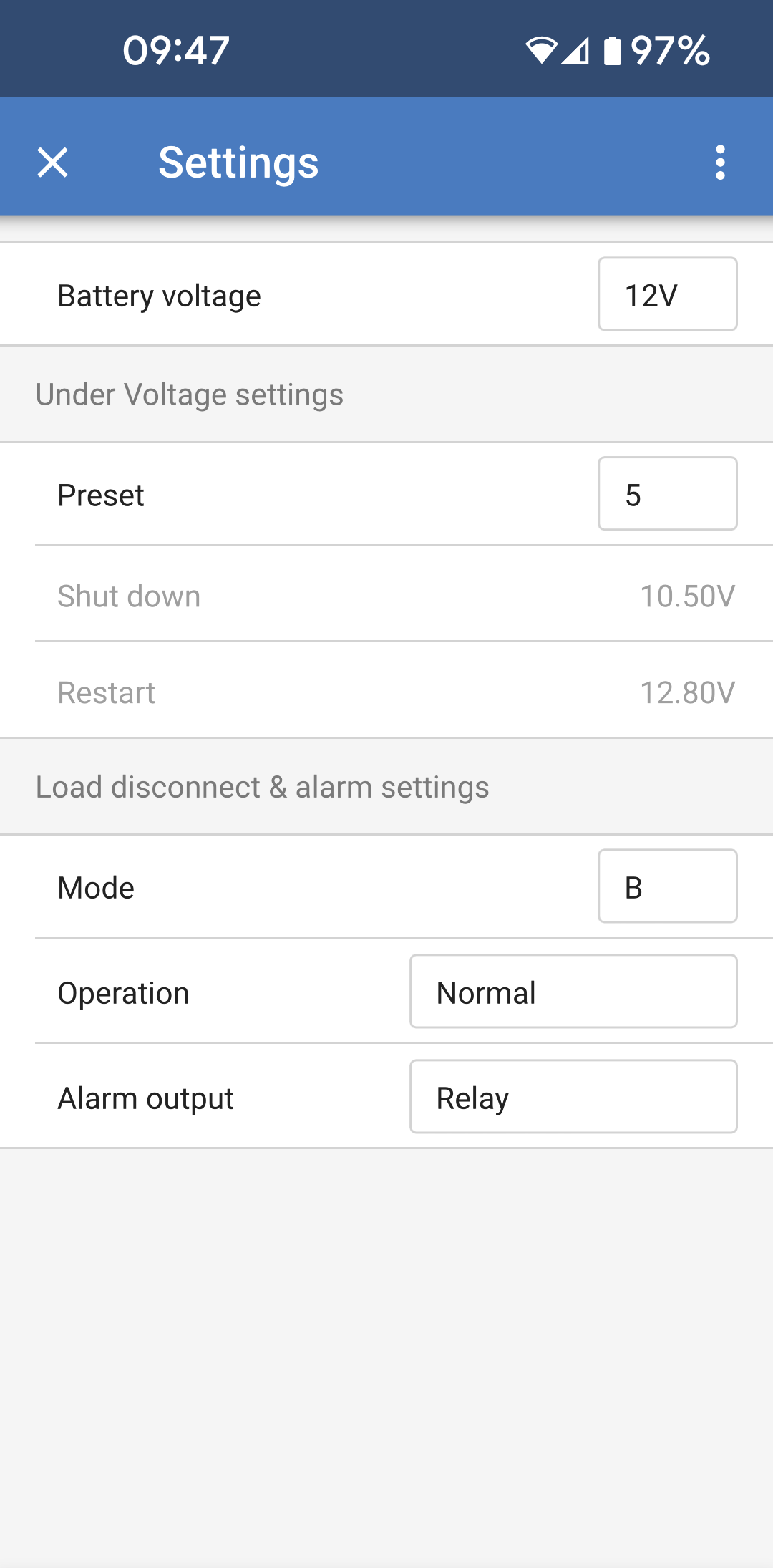 | 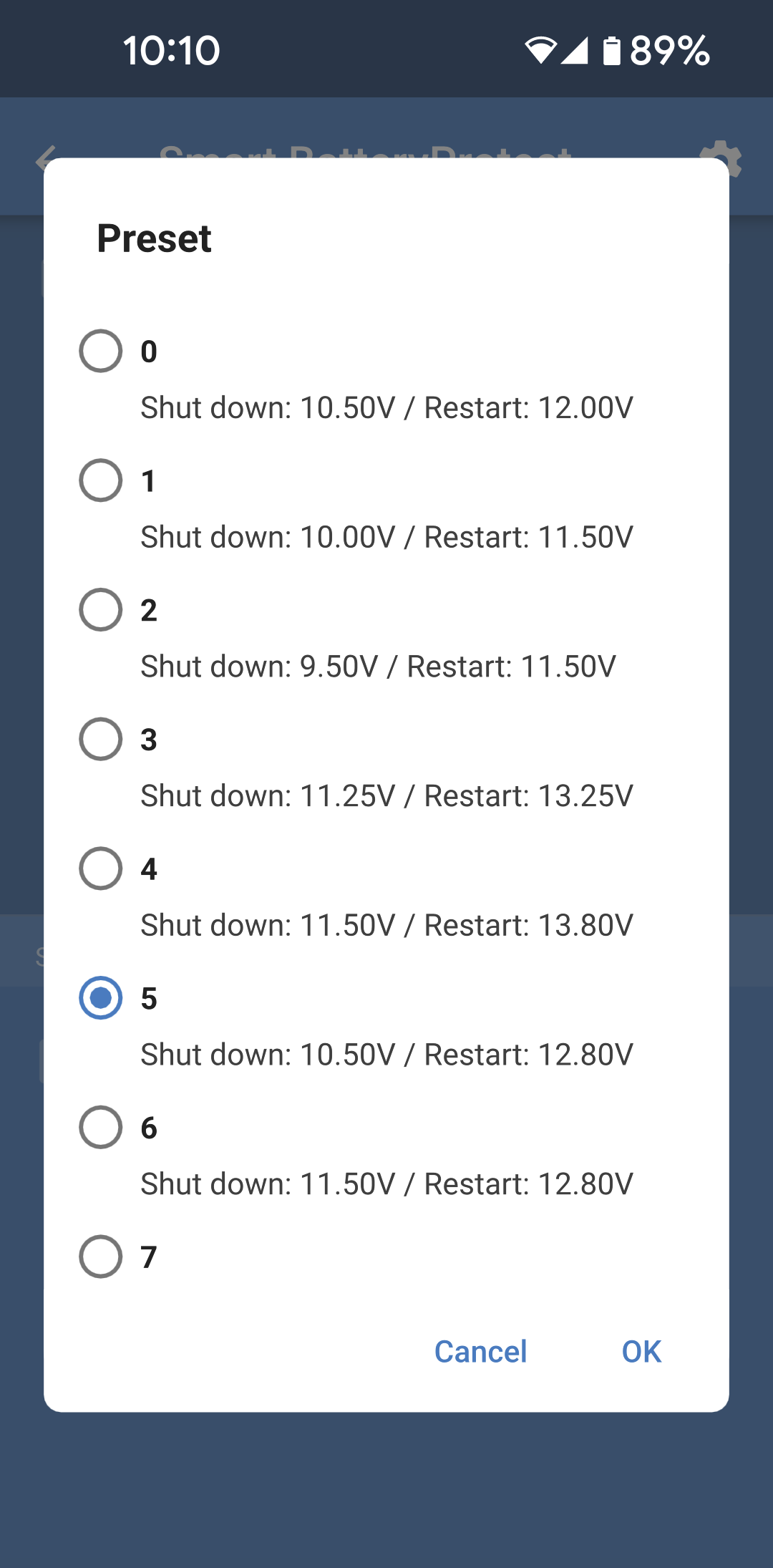 |
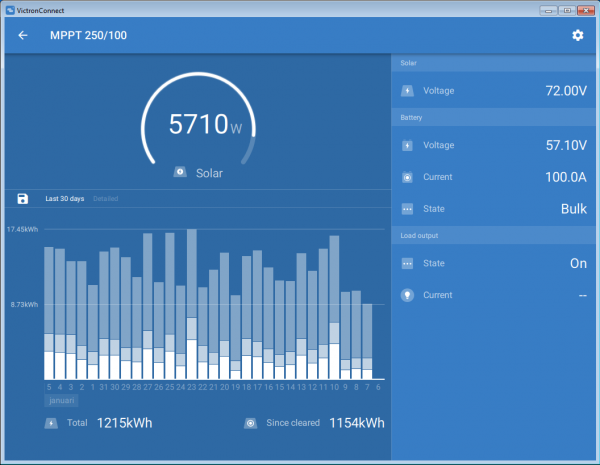
Windows
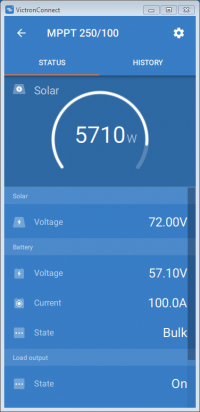
Segue aqui uma captura de ecrã da aplicação VictronConnect a correr num PC com uma versão do sistema operativo Microsoft Windows e que mostra dados provenientes de um MPPT.
 |  |
macOS
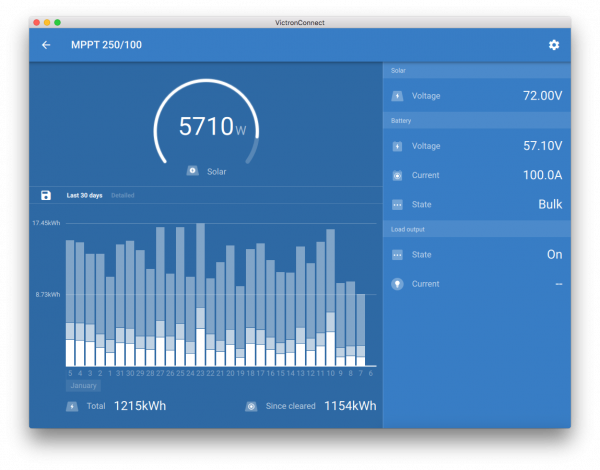
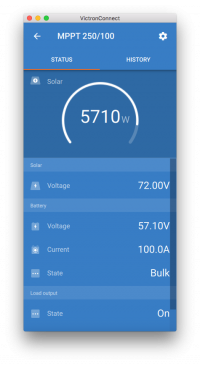
Segue aqui uma captura de ecrã da aplicação VictronConnect a correr num computador com uma versão do sistema operativo macOS e que mostra dados provenientes de um MPPT.
 |  |
5.2. Vídeos
Carregador Blue Smart IP65 Este vídeo mostra como transferir a aplicação VictronConnect para um iPhone. Também mostra como utilizar a aplicação para visualizar a informação e ajustar as definições de um carregador Blue Smart IP65. |
BlueSolar MPPT Este vídeo também mostra como transferir e instalar a aplicação VictronConnect num iPhone. Também indica como utilizar a aplicação para ver os Dados em Direto e a informação histórica de um controlador de carga solar MPPT. |
Uma descrição completa de todas as definições disponíveis para os nossos controladores de carga solar pode ser encontrada nesta página.
5.3. Como atribuir um nome personalizado aos seus produtos
Pode alterar o nome do seu produto Victron para simplificar a identificação. Isto é útil se tiver vários produtos do mesmo tipo, como controladores de carga MPPT.
|  |
| 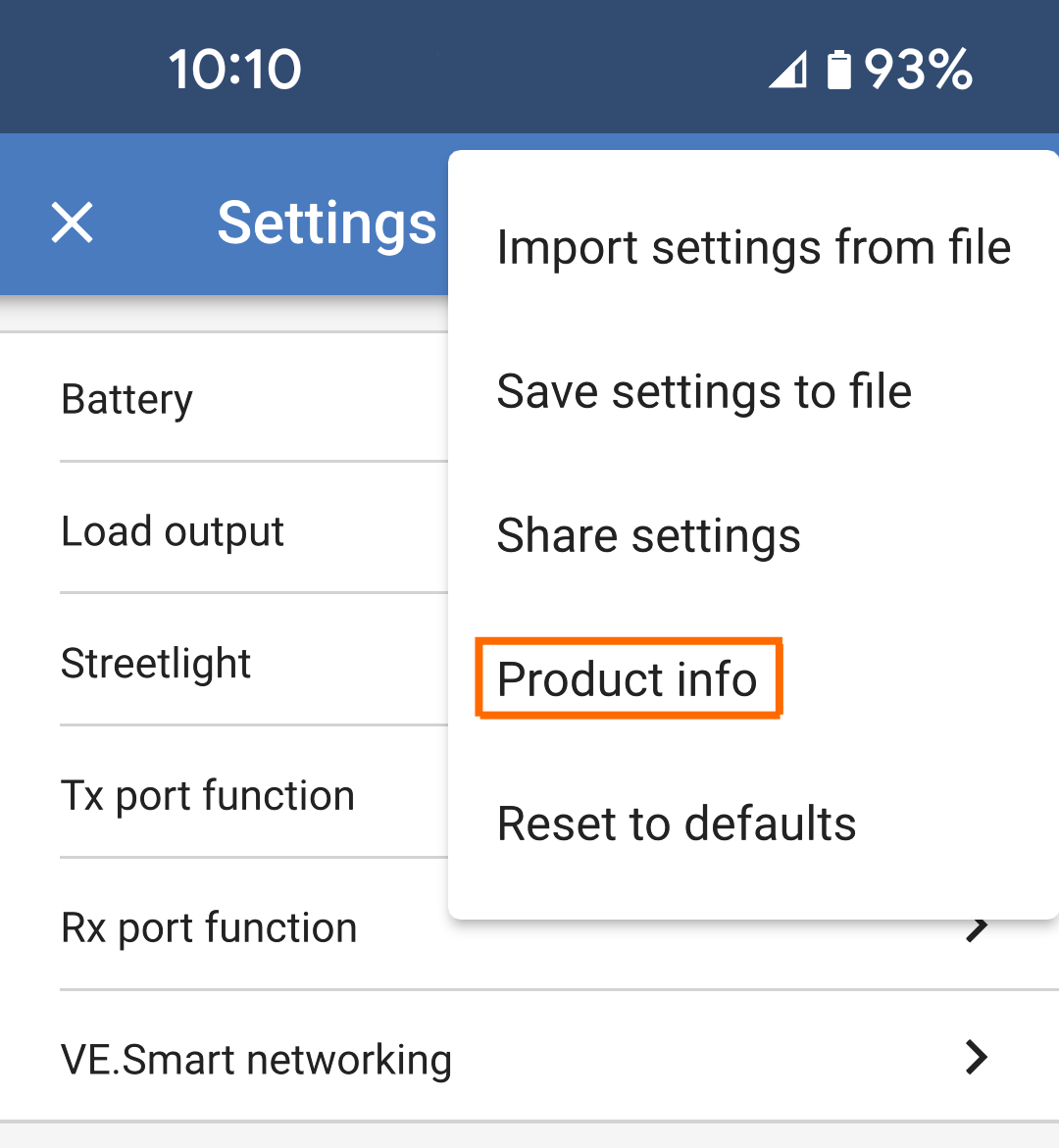 |
| 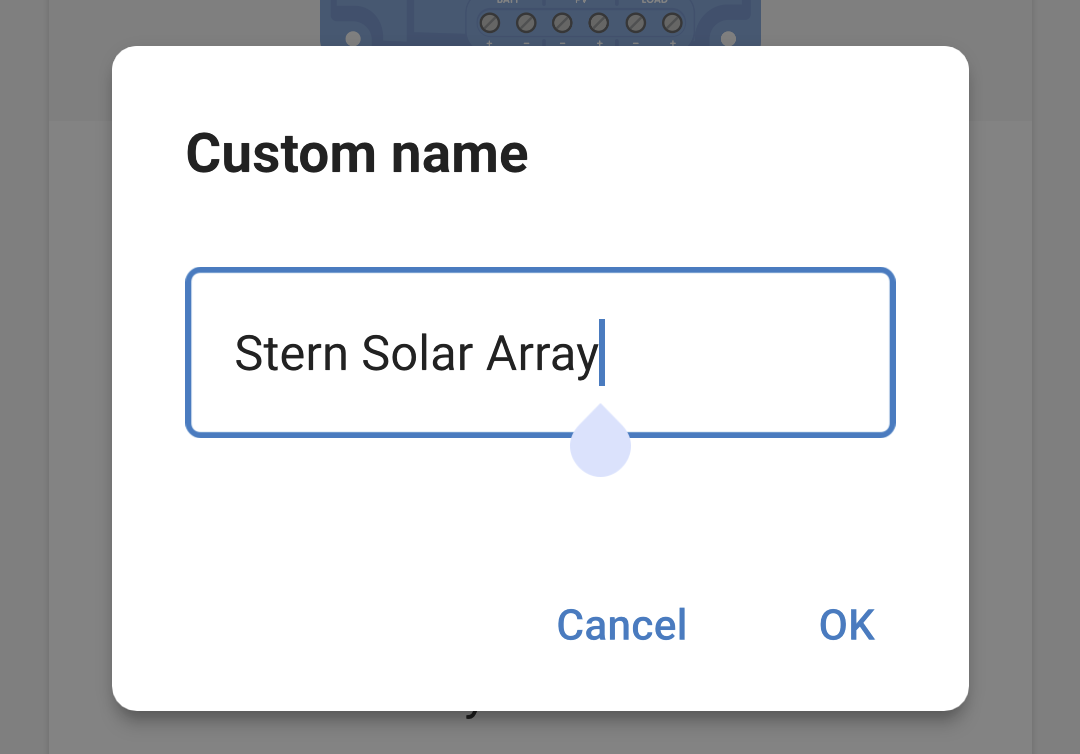 |
| 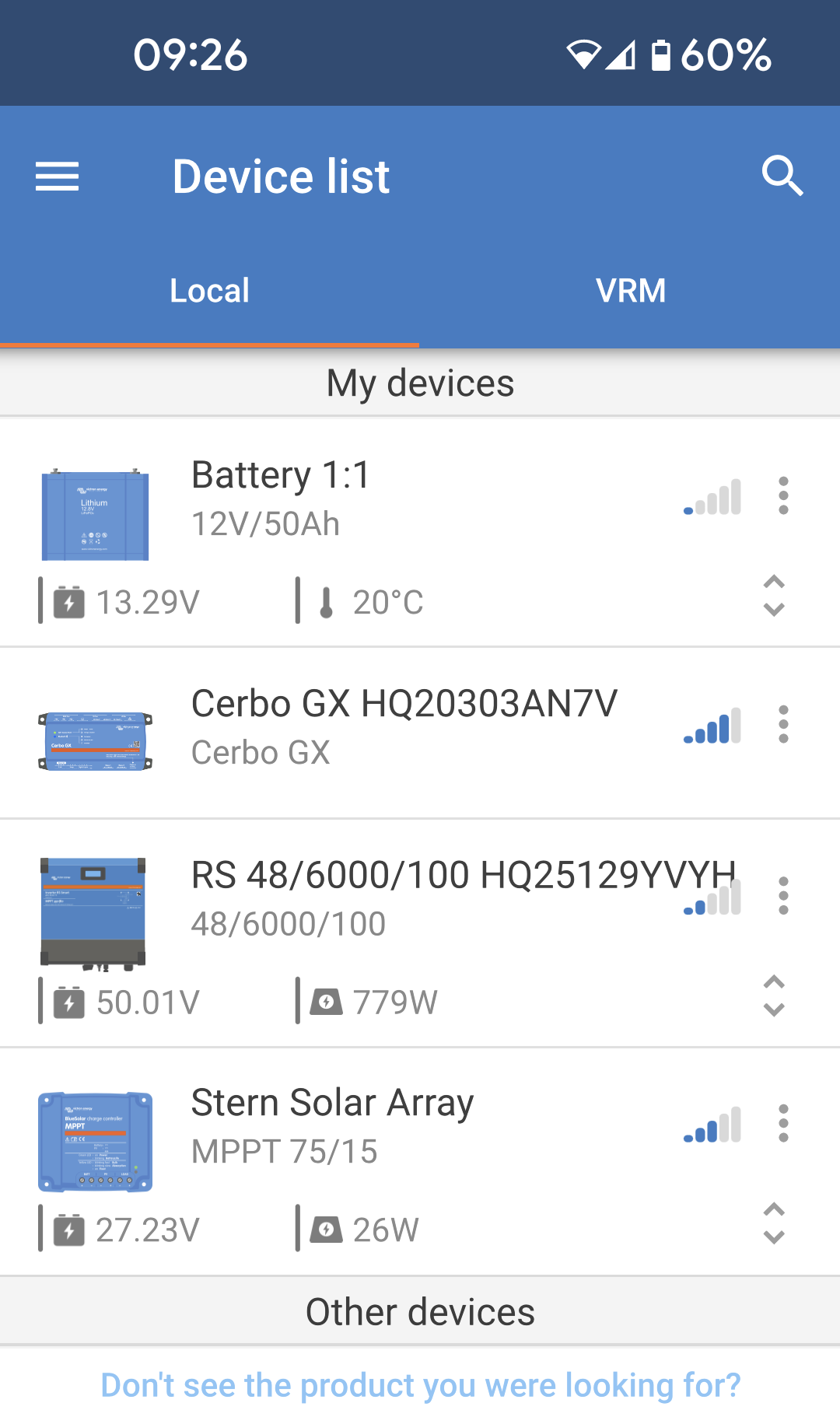 |
Para os outros produtos, irá encontrar o botão  no canto superior direito, que lhe permite aceder diretamente à página das informações sobre os produtos.
Assista também este vídeo para obter mais detalhes:
5.4. Como desativar e voltar a ativar o Bluetooth
Todos os nossos produtos equipados com Bluetooth de origem, permitem desligar a funcionalidade Bluetooth temporariamente. Por norma, o motivo para tal prende-se com a segurança - embora a ligação Bluetooth seja protegida por código PIN, a opção mais segura é naturalmente ter o Bluetooth desativado.
Na maioria dos casos é igualmente possível voltar a ativar o Bluetooth depois de o ter desativado. Por exemplo, recorrendo a um cabo VE.Direct.
Existem no entanto algumas exceções:
A desativação do «Bluetooth» será permanente e irreversível.
Como encontrar o menu Bluetooth
Em primeiro lugar deve estabelecer a ligação. Abra de seguida a página Informações sobre os produtos clicando no botão no canto superior direito:
Em alguns produtos, deve clicar no ícone de configuração:
. Depois de abrir o menu associado, clique em  , e depois em informação do Produto.
Para outros produtos, irá encontrar o botão
no canto superior direito e que lhe permite aceder diretamente à página das informações sobre os produtos.
Se o produto suportar a desativação temporária do Bluetooth, irá aparecer a área de função «Bluetooth» com uma chave de seleção ao lado do texto «Bluetooth ativado». Se mudar a chave de seleção para a posição de desligado, o botão irá mudar de azul claro para cinzento e irá aparecer uma caixa de diálogo a pedir a sua confirmação. Se selecionar «Cancelar», a funcionalidade Bluetooth irá permanecer ligada e a chave de seleção voltará para a posição «Bluetooth ativado».
Para alguns produtos aparece o botão «Desativar» em vez da chave de seleção.
Como voltar a ativar o Bluetooth
Atenção
Aviso: nas baterias Lithium Smart, nos carregadores Blue Smart IP67 e nos carregadores Orion Smart CC-CC o «Bluetooth» não pode ser reativado! Nestes produtos, a desativação do «Bluetooth» é permanente e irreversível.
Conforme o produto em questão, o procedimento para voltar a ativar o Bluetooth pode variar, pelo que deve sempre consultar o manual do seu produto para obter instruções mais detalhadas:
Voltar a ativar o Bluetooth por meio de VE.Direct
Ligue o produto ao seu telemóvel por meio de um cabo VE.Direct para USB e utilize a aplicação VictronConnect para voltar a ativar o Bluetooth a partir da página informação do Produto.
Voltar a ativar o Bluetooth por meio do botão «MODE» no próprio produto
Pressione e mantenha pressionado o botão «MODE» (modo) no produto durante 10 segundos para repor as definições Bluetooth. Isso terá as seguintes consequências:
O Bluetooth estará novamente ativo
Uma eventual ligação previamente estabelecida com outro produto Bluetooth será interrompida
O código PIN vai ser reposto com o valor predefinido.
Os dados de emparelhamento serão apagados; portanto, irá ser necessário remover também o produto da lista dos dispositivos emparelhados.
Reative o Bluetooth utilizando a «interface» de Internet integrada (apenas Estação de Carregamento EV)
Ligue-se ao produto através da «interface» de Internet integrada e ative o Bluetooth no menu Redes.
Baterias de lítio da série Smart
Pode encontrar a página de produto aqui.
Se o Bluetooth for desativado, ficará desativado de forma permanente e irreversível. A VictronConnect pede por isso a introdução do código de confirmação mostrado na caixa de diálogo. Se tiver a certeza de que pretende desativar de forma permanente o Bluetooth, introduza o código mostrado e selecione «OK».
Carregadores Orion Smart CC- CC
Pode encontrar a página do produto aqui.
Se o Bluetooth for desativado, ficará desativado de forma permanente e irreversível. A VictronConnect pede por isso a introdução do código de confirmação mostrado na caixa de diálogo. Se tiver a certeza de que pretende desativar de forma permanente o Bluetooth, introduza o código mostrado e selecione «OK».
Carregadores Smart IP43
Pode encontrar a página de produto aqui.
Se o Bluetooth for desativado, poderá ser novamente ativado de várias maneiras:
Utilizar o botão MODE (modo).
Por meio de um cabo VE.Direct para USB ligado ao seu telemóvel.
Carregadores Blue Smart IP22
Pode encontrar a página de produto aqui.
Se o Bluetooth for desativado, pode ser ativado novamente por meio do botão MODE (modo).
Carregadores Blue Smart IP65
A página de produto pode ser encontrada aqui.
Se o Bluetooth for desativado, pode ser ativado novamente por meio do botão MODE (modo).
Carregadores Blue Smart IP67
Pode encontrar a página de produto aqui.
Existem duas opções para estes carregadores:
Desativar Bluetooth de forma permanente. Esta opção é irreversível, pelo que a VictronConnect pede a introdução do código de confirmação mostrado na caixa de diálogo. Se tiver a certeza de que pretende desativar de forma permanente o Bluetooth, introduza o código mostrado e selecione «OK».
Ative o Bluetooth durante 30 s ao ligar. Isto permite ligar-se ao produto e executar uma atualização do «firmware» ou reativar o Bluetooth. Se não se ligar nos primeiros 30 s, o Bluetooth será desativado.
SmartSolar MPPTs
Pode encontrar aqui a página do produto aqui.
Pode voltar a ativar o Bluetooth por meio de um cabo VE.Direct para USB ligado ao seu telemóvel e seguindo estas instruções.
Smart BatteryProtect
A página de produto pode ser encontrada aqui.
A funcionalidade Bluetooth pode ser desativada/reativada ligando o pino PROG à massa e selecionando de seguida F (para ativar) ou h (para desativar). Consulte o manual do produto para mais detalhes.
Smart BMV-712
A página de produto pode ser encontrada aqui.
O módulo de Bluetooth integrado do BMV-712 pode ser ativado ou desativado a partir do menu das «Definições» (definição #71). Consulte o manual do produto para mais detalhes.
Smart BMS
Pode encontrar a página de produto aqui.
O Bluetooth é ativado temporariamente durante 30 segundos ao ligar a alimentação. Isso permite-lhe estabelecer uma ligação com o produto nesses 30 segundos para atualizar o firmware ou voltar a ativar o Bluetooth. Se não estabelecer nenhuma ligação no prazo dos 30 segundos, a funcionalidade Bluetooth será desativada.
SmartShunt
Pode encontrar a página de produto aqui.
Pode voltar a ativar o Bluetooth por meio de um cabo VE.Direct para USB ligado ao seu telemóvel e seguindo estas instruções.
Estação de Carregamento EV com NS
Pode encontrar a página do produto aqui.
O Bluetooth pode ser reativado através da «interface» de Internet integrada no menu Redes. Para obter instruções detalhadas, consulte o manual do produto.
Carregador de bateria Orion XS 12/12-50 A CC-CC
Pode encontrar o produtoaqui.
Pode voltar a ativar o Bluetooth por meio de um cabo VE.Direct para USB ligado ao seu telemóvel e seguindo estas instruções. Tenha em conta que isto requer um dispositivo com uma porta USB, como um telemóvel Android, um computador pessoal ou computador Apple com macOS. Os dispositivos iOS como um iPhone ou iPad não podem ser utilizados neste método.
VE.Bus BMS NG
Pode encontrar a página do produto aqui.
Quando for ligado novamente, o Bluetooth é ativado temporariamente durante 30 s, o que é suficiente para o ativar de forma permanente no menu de informação do Produto.
smallBMS NG
Pode encontrar a página do produto aqui.
Quando for ligado novamente, o Bluetooth é ativado temporariamente durante 30 s, o que é suficiente para o ativar de forma permanente no menu de informação do Produto.
Lynx Smart BMS NG
Pode encontrar a página do produto aqui.
O Bluetooth pode ser reativado através de um dispositivo GX no menu de definições BMS (Definições > Dispositivos > Lynx Smart BMS > Definições).
5.5. Importar e converter um ficheiro de base de dados da gama de produtos GX
A aplicação VictronConnect permite importar e converter o ficheiro de registo de base de dados .sqlite (criado pelo VenusOS nos produtos da família GX) num ficheiro .xlsx do Microsoft Excel.
Isto pode ser útil para instalações remotas sem acesso à Internet para transferir o ficheiro para o portal VRM ou se não pretender carregar os seus dados nos servidores Victron.
Nota
Esta funcionalidade está disponível apenas para a versão macOS e Windows da VictronConnect. Não está disponível nos dispositivos iOS nem Android.
O «ficheiro da base de dados Venus» será guardado nos dispositivos externos cartão microSD ou «pen» USB, que devem ser ligados ao dispositivo GX.
Nota
Os dados apenas serão guardados no dispositivo de armazenamento externo se o dispositivo GX estiver «offline». Se o dispositivo GX tiver uma ligação ao VRM, os dados de registo serão enviados para o portal e no armazenamento externo não vai ser guardada nenhuma informação.
É importante ejetar o dispositivo de armazenamento microSD ou USB antes da remoção do dispositivo GX.
NotaO botão «Premir para ejetar» apenas vai ser apresentado caso seja detetado um dispositivo de armazenamento externo.
|
|
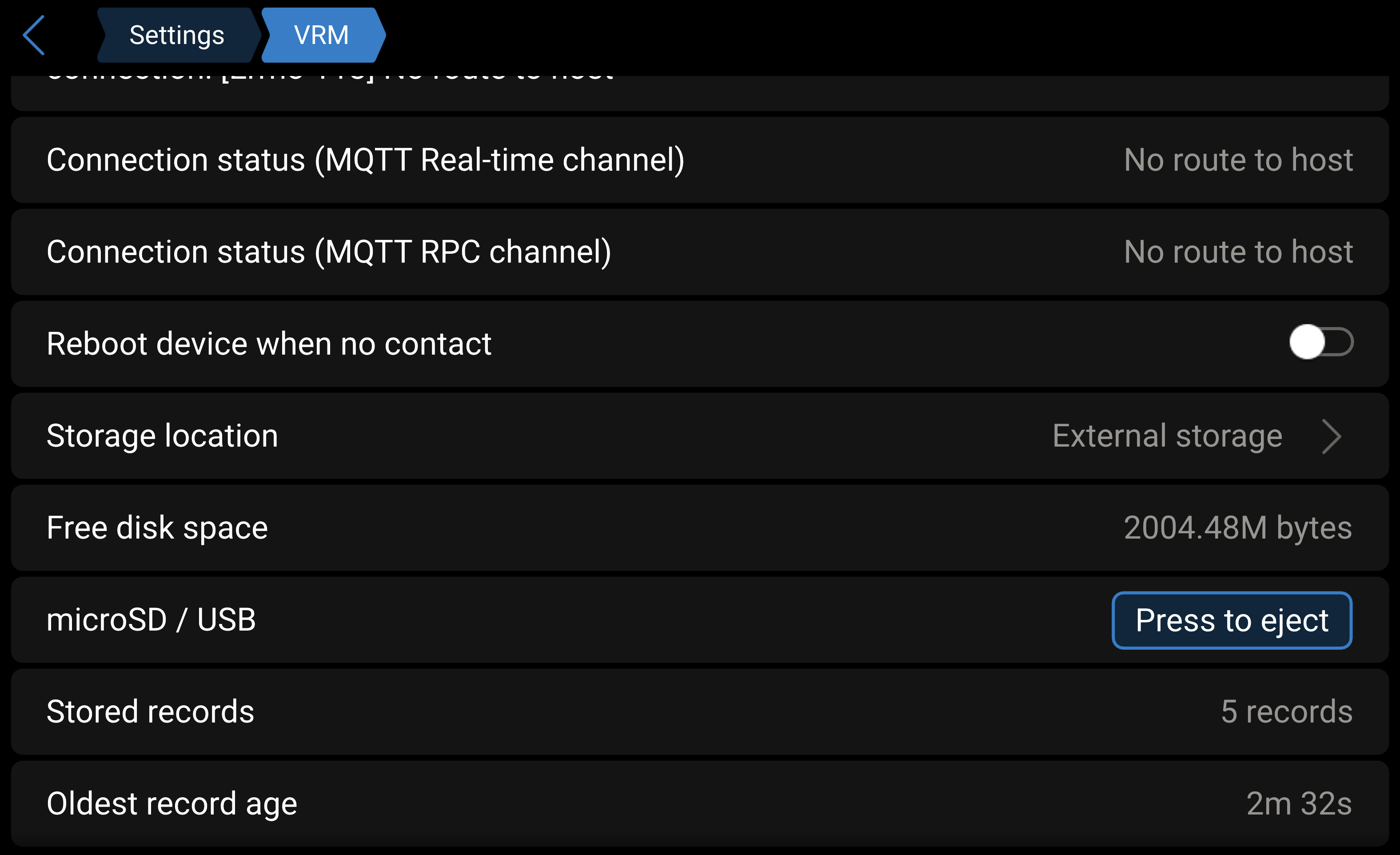
Copie o ficheiro da base de dados (ficheiro .sqlite localizado no diretório-raiz da memória) para o disco rígido local do computador.
|
|
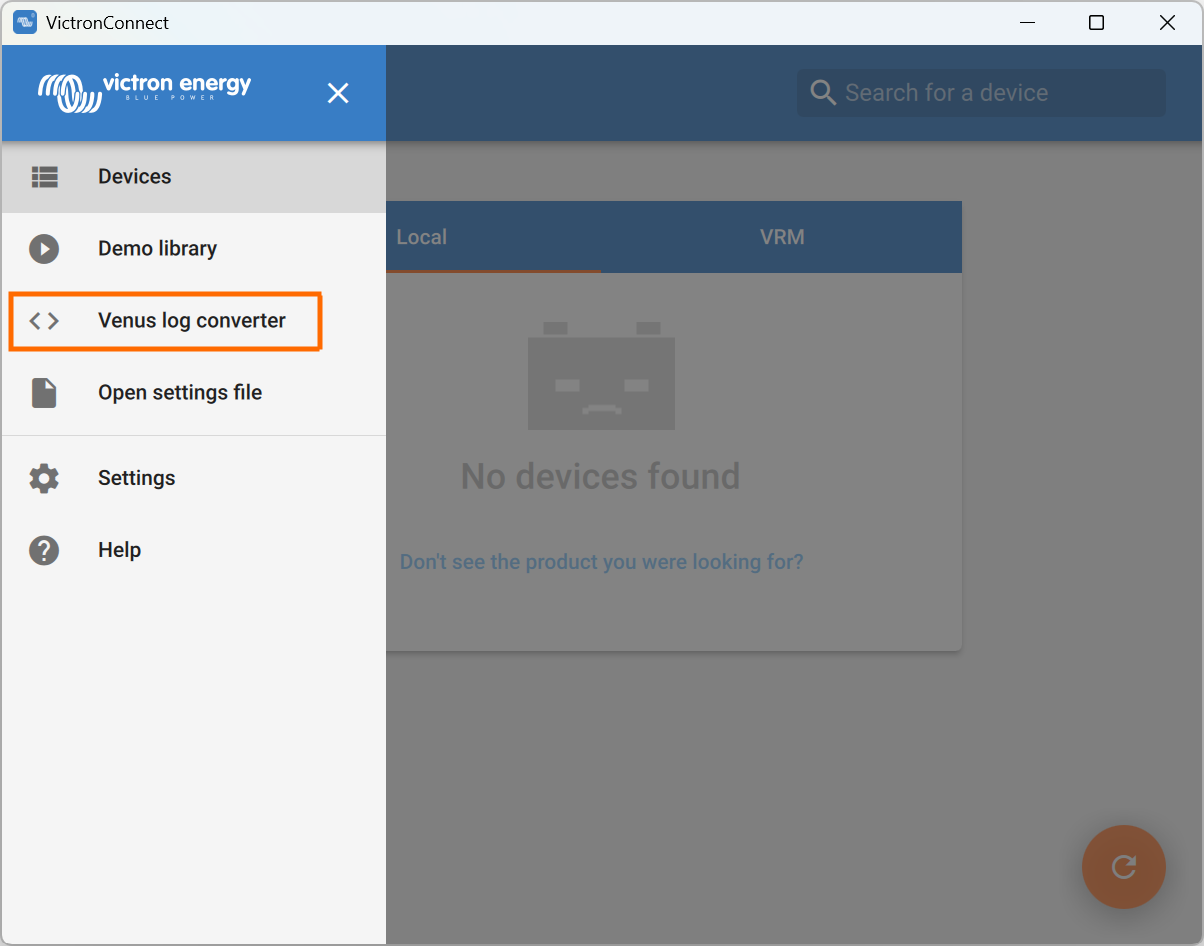
|
|
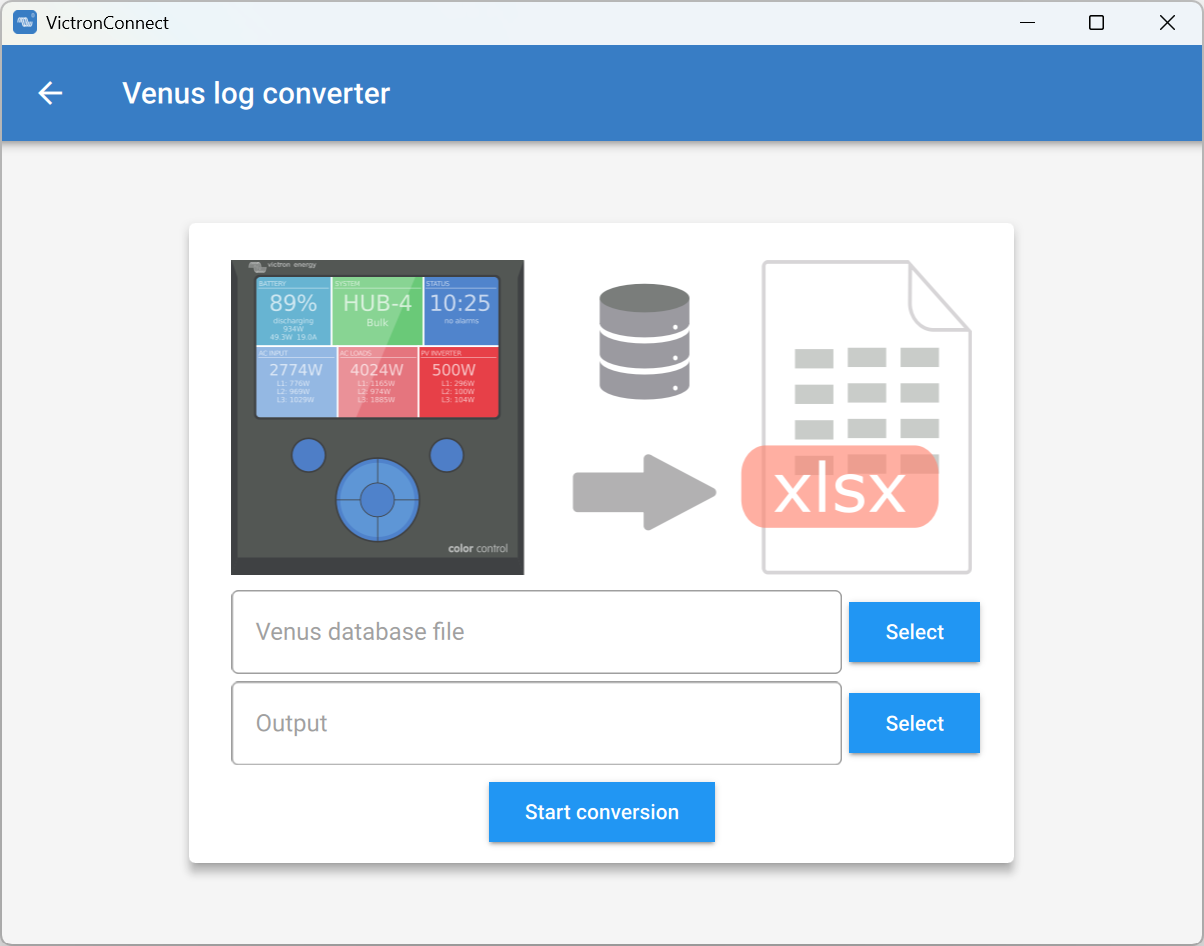
Não existe um limite superior para o tamanho da base que consegue importar e pode incluir diversos anos de dados, pelo que o processo de conversão pode demorar algum tempo.
Este processo não precisa de uma ligação de Internet, pode ser feito remotamente na instalação e os dados nunca entrarão em contacto com os servidores Victron.
Se quiser utilizar as ferramentas gráficas do VRM, também é possível comprimir e carregar o ficheiro da base de dados pré-conversão no VRM.
Aqui está uma amostra de um mês de dados que foram convertidos da base de dados .SQLITE3 para a folha de cálculo .XLSX.
Os dados da amostra da conversão VictronConnect da base de dados do dispositivo GX